

Provocări de Pași - FAQ
Cuprins
- Cum particip la Provocări de Pași?
- Am un telefon iOS, cum activez serviciul de înregistrare a pașilor?
- Am un telefon Android cu servicii Google Play, cum activez serviciul de înregistrare a pașilor?
- Am un telefon Huawei fără servicii Google Play, cum activez serviciul de înregistrare a pașilor?
- Am un telefon Android, dar folosesc alt tracker de fitness, cum sincronizez datele?
- Am un telefon Huawei, dar folosesc alt tracker de fitness, cum sincronizez datele?
- Pot folosi Fitbit cu dispozitivele iOS?
- Pot folosi Xiaomi Band Pro 7?
- Mi-am schimbat telefonul în timpul competiției și am pierdut tot progresul meu, ce pot face?
- Am o versiune mai veche a brățării Xiaomi, pot să o folosesc?
- Am telefon Huawei, pot să îl folosesc?
- Pot folosi brățările de fitness cu Huawei?
- Pașii se vor înregistra automat în aplicație?
- Este necesar să avem telefonul la noi în momentul când facem pașii?
- Avem voie sa introducem date manual?
- Cum validează STEPathON pașii și câștigătorii?
- De ce diferă pașii din STEPathON față de aplicația de sănătate?
- De ce îmi arată STEPathON aproape dublul pașilor din aplicația de fitness?
- Am dat toate permisiunile, dar STEPathON arată 0 pași. Ce am ratat?
- De ce apar pașii cu întârziere sau lipsesc câteva mii și apoi revin?
- Îmi lipsesc constant pași și diferența este mereu cam aceeași. Ce verific?
- Folosesc Health Sync pentru un ceas Huawei și îmi lipsesc constant pași
- Am activat Health Connect în Samsung Health, dar tot nu apar pașii
- Am un Xiaomi, Redmi sau POCO și sincronizarea se oprește după câteva ore
- Am un ceas sau o brățară de alt brand. Cum știu dacă funcționează cu STEPathON?
- Pașii apar în Health Connect, permisiunile sunt corecte, dar STEPathON tot nu îi ia. De ce?
- Ar trebui să reinstalez aplicația dacă nu se sincronizează?
- Contul meu apare ca inactiv sau pașii s-au oprit brusc. Ce fac?
- De ce diferă pașii din Competiție de cei din Banca de pași?
- De ce nu se potrivesc pașii de azi cu ce arată telefonul meu?
- Ce înseamnă „în verificare” / investigație?
- Cum pot contesta o descalificare?
- Consumă mai multă baterie aplicația STEPathON?
- De ce nu văd opțiunea Actualizare în fundal?
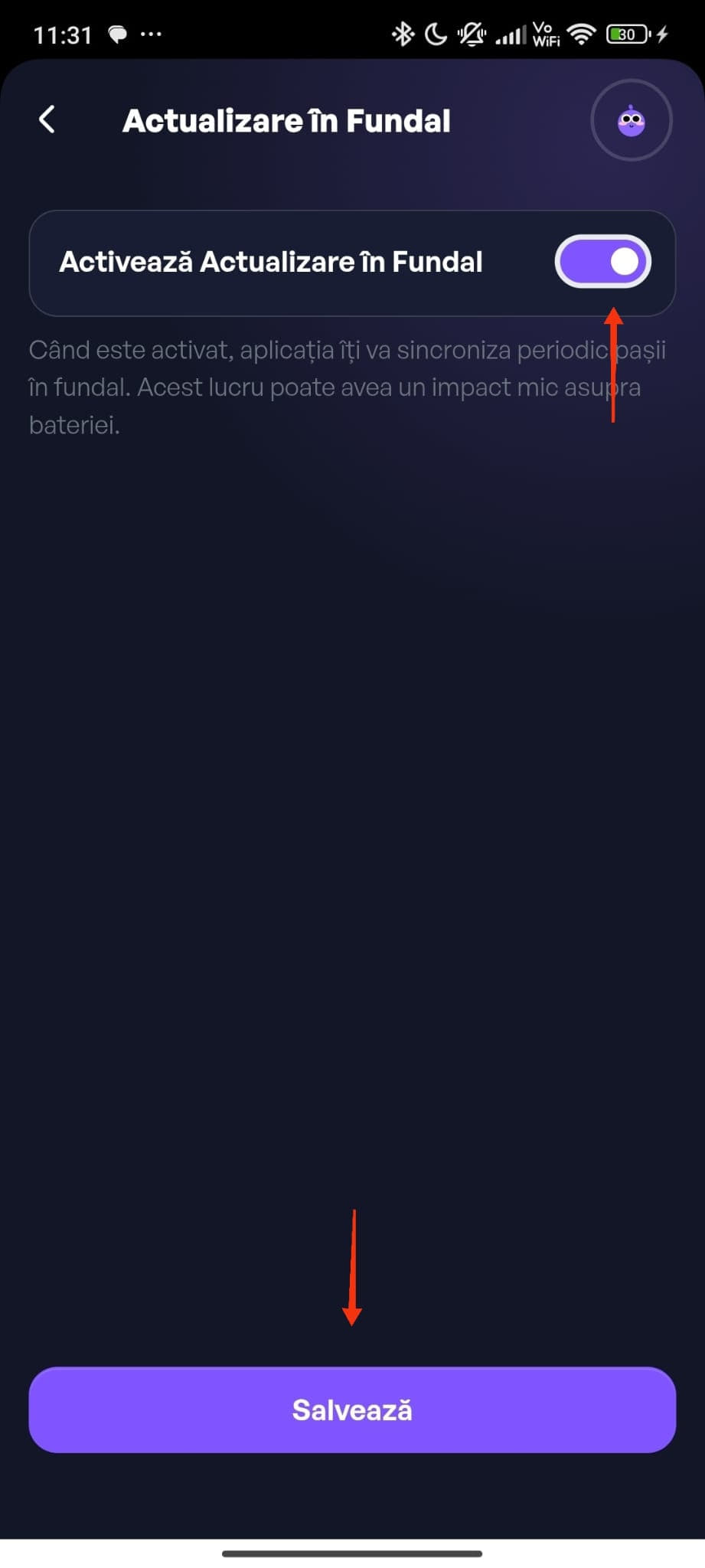
- Cum activez Actualizarea în fundal?
- Pot folosi Garmin pe Android?
- Am o întrebare care nu este listată aici, unde pot să o pun?
Cum particip la Provocări de Pași?
Pasul 1: Descarca aplicația STEPathON din Google Play sau App store. Link-uri mai jos:


Pasul 2: Creează cont in aplicație - apasă butonul Înregistrează-te acum
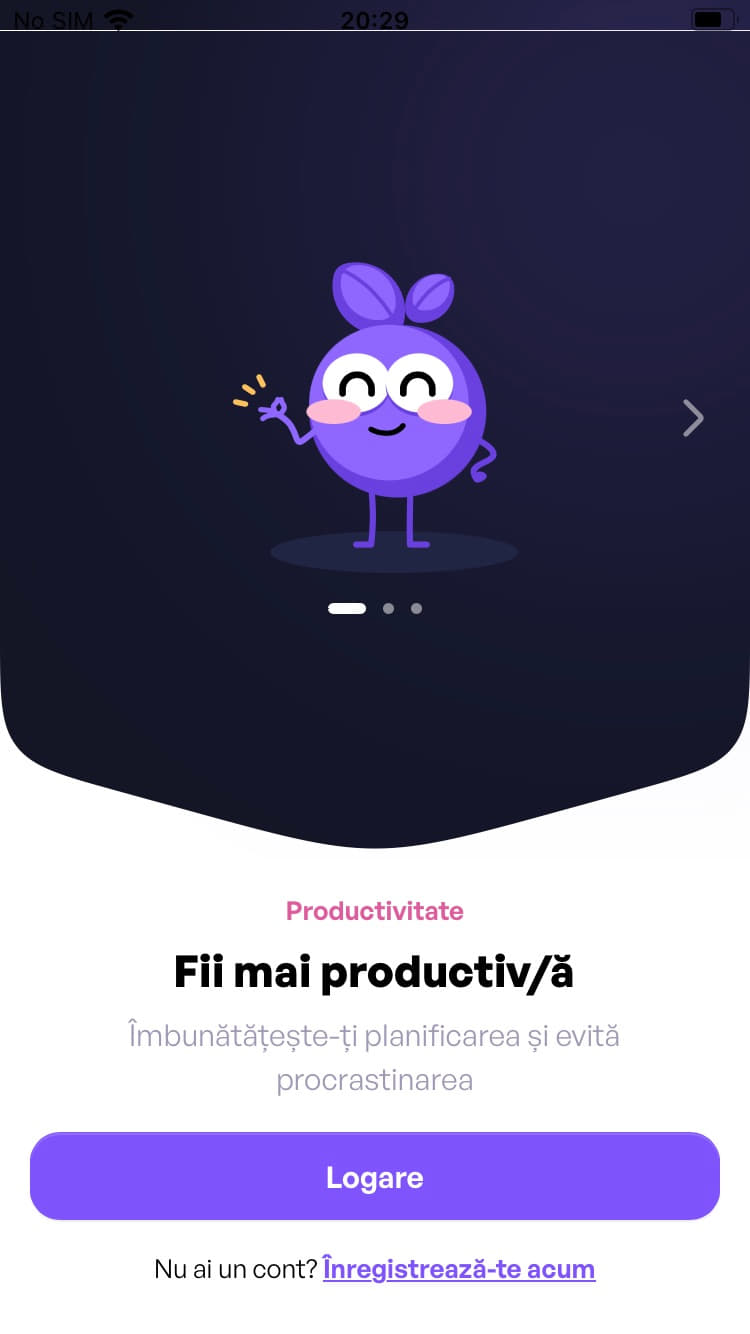
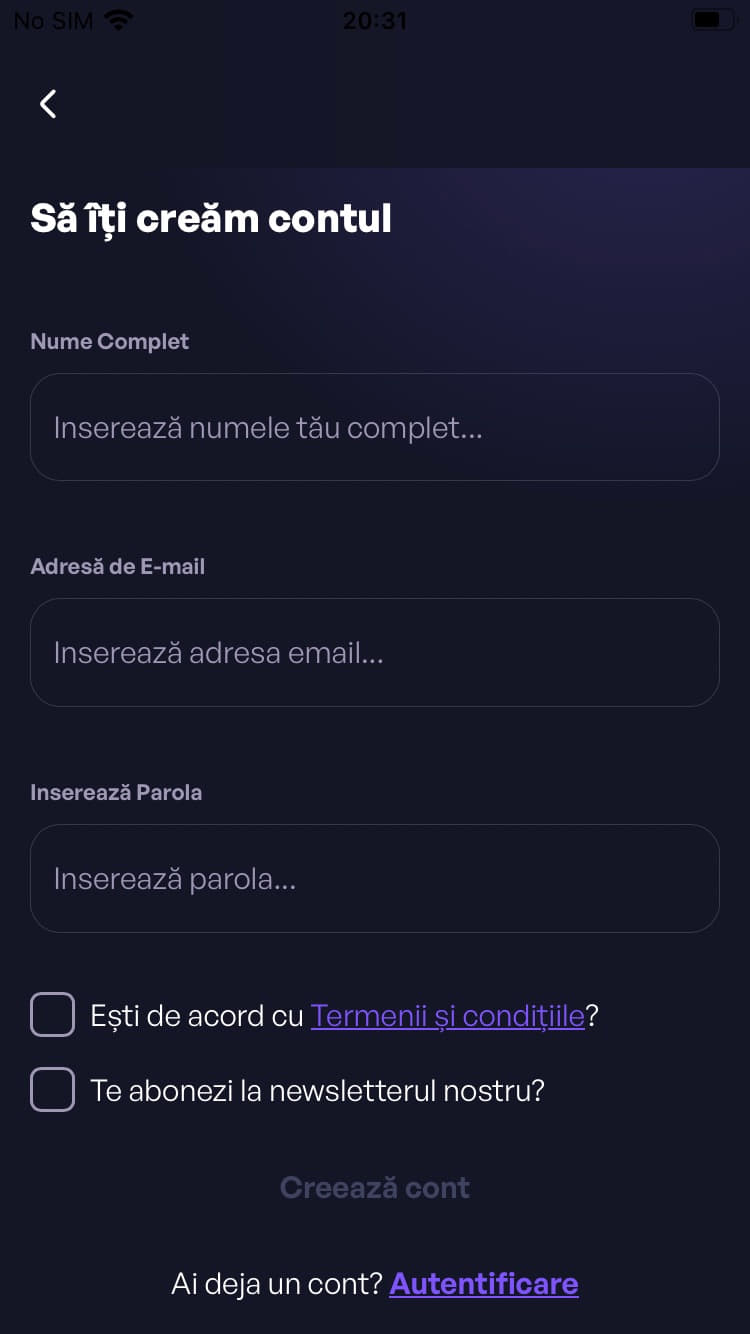
Pasul 3: Înregistrează-te folosind adresa de email de serviciu cu domeniul de companie si esti Înregistrat automat in organizație.
Daca vrei sa participi in competiție, dar nu ai email de serviciu, te poți Înregistra folosind emailul personal si te alături organizației folosind codul de înscriere. Pentru a înscrie codul, după ce te Înregistrezi in aplicație, trebuie sa navighezi la: Profil -> Setări -> Organizație.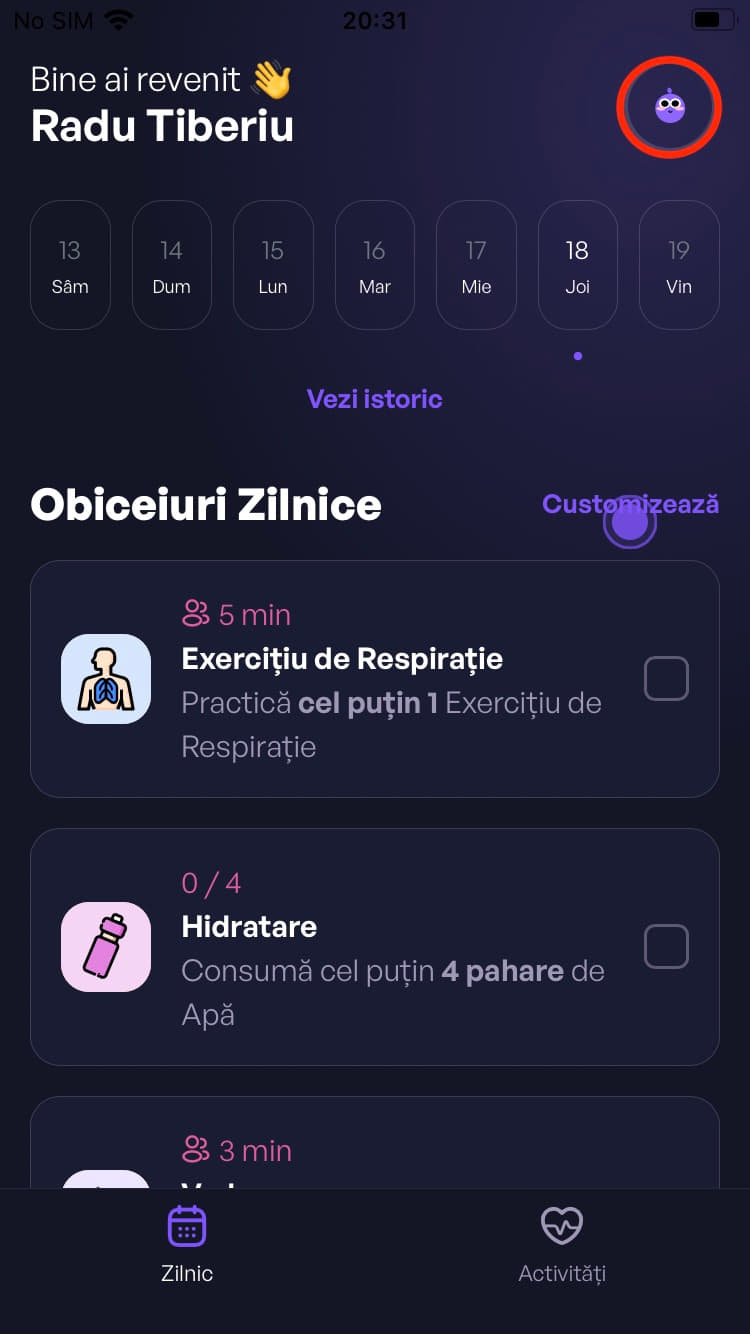
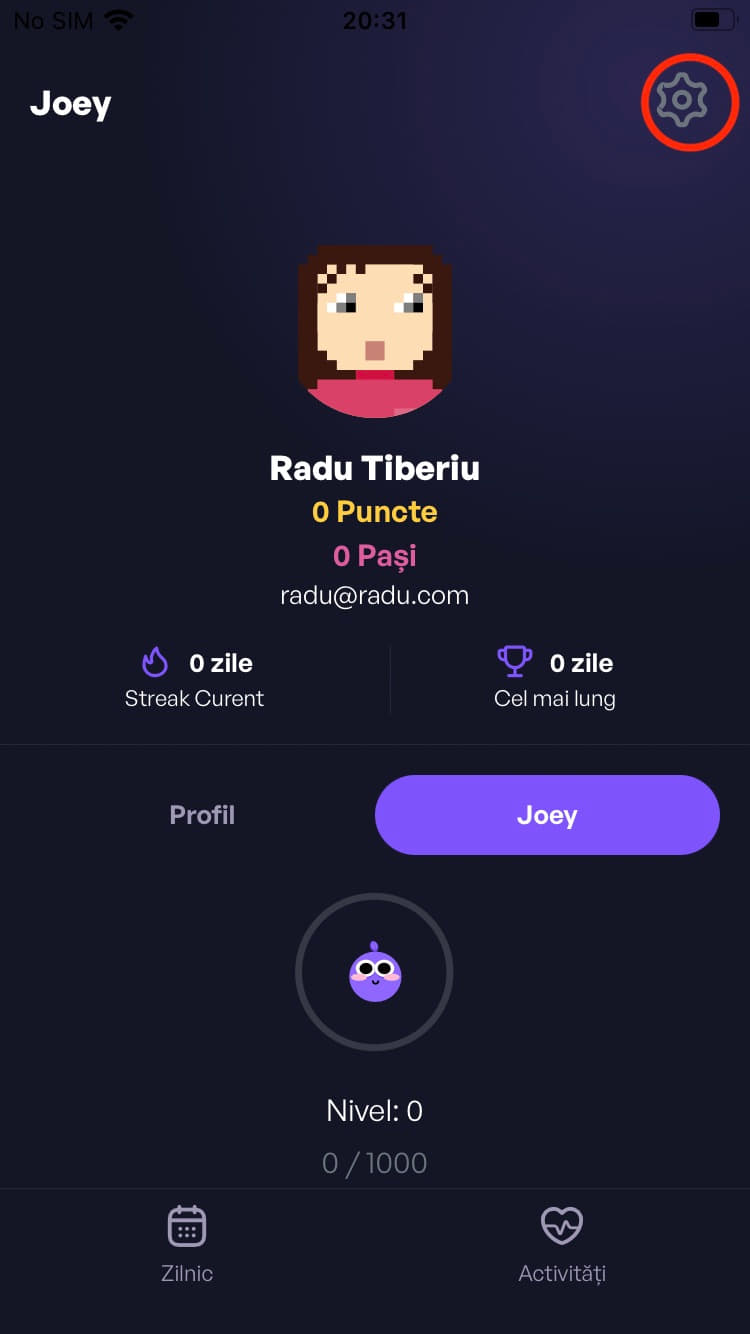
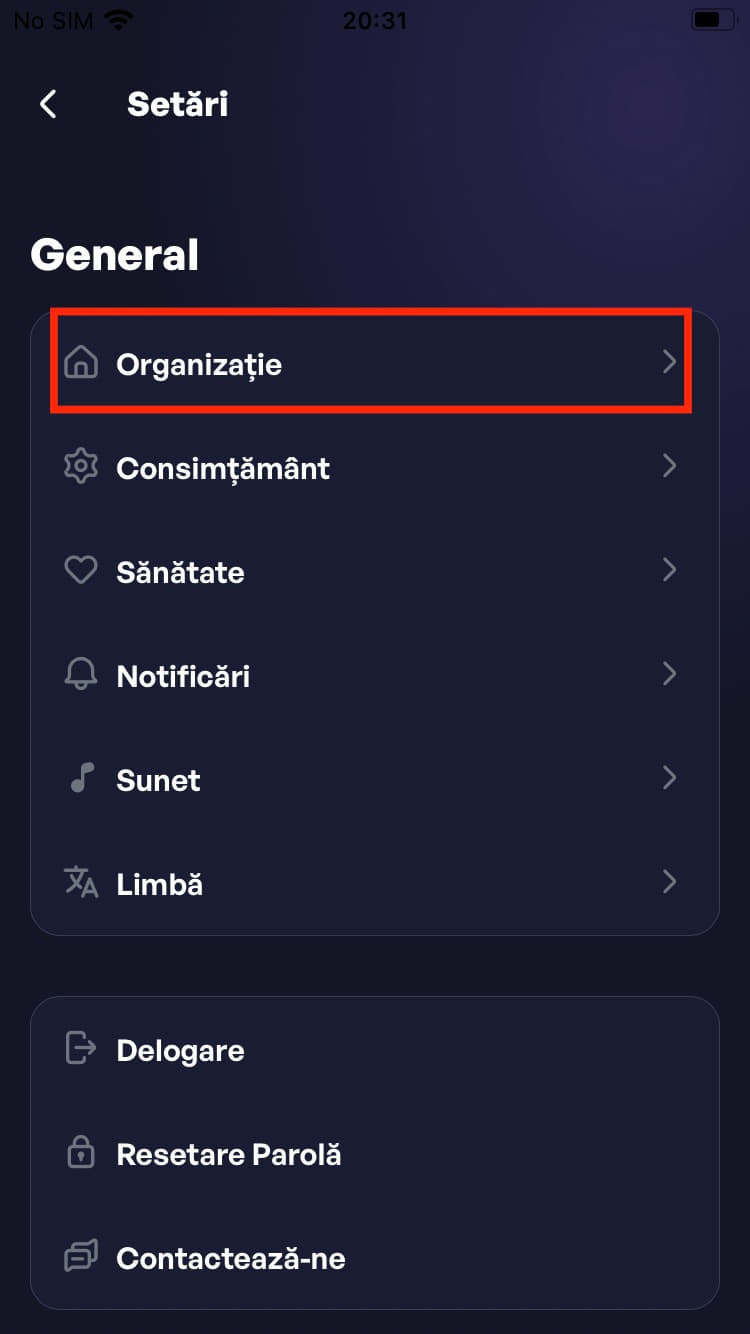
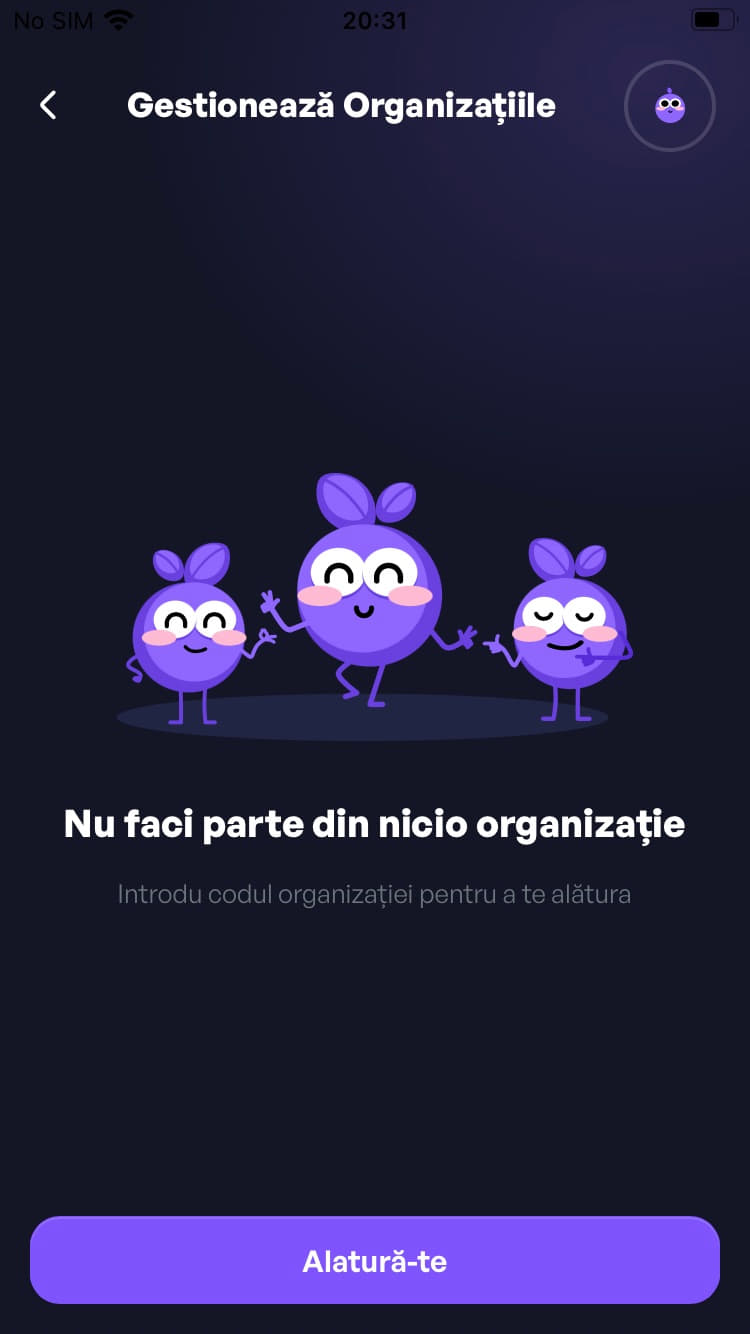
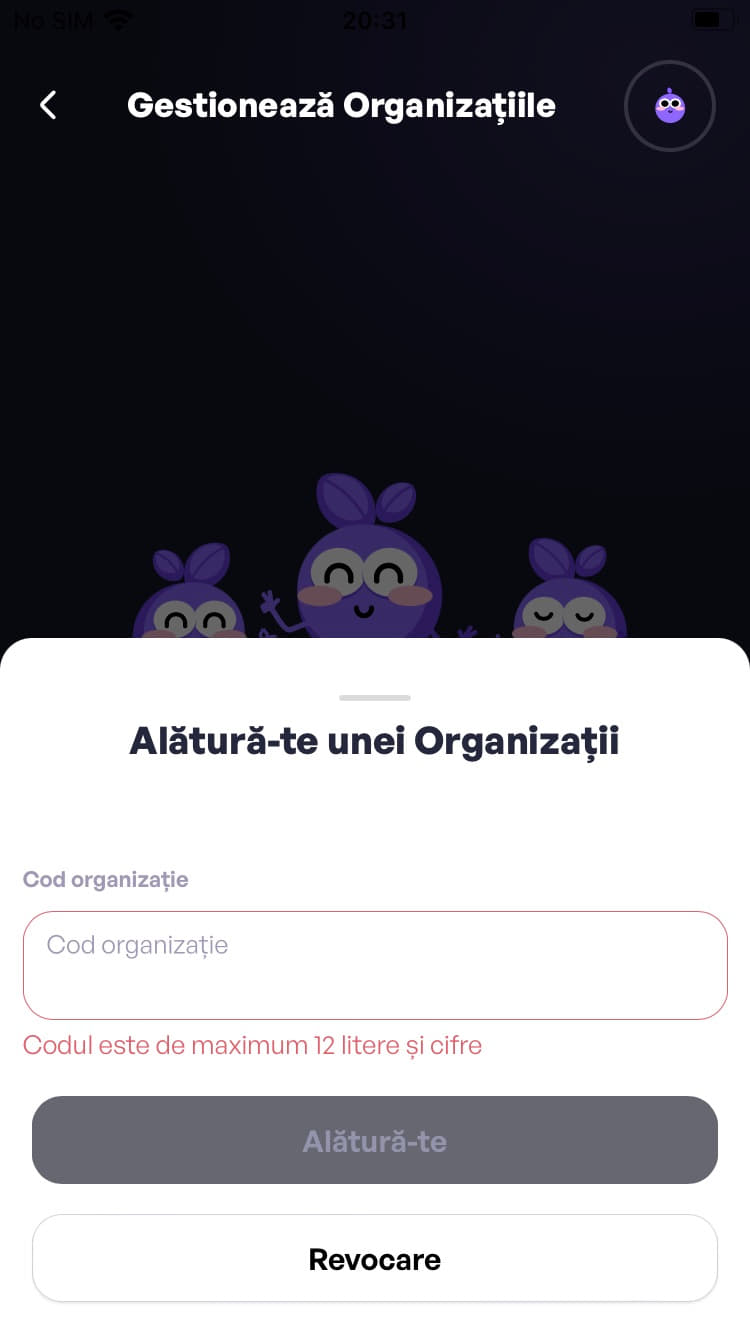
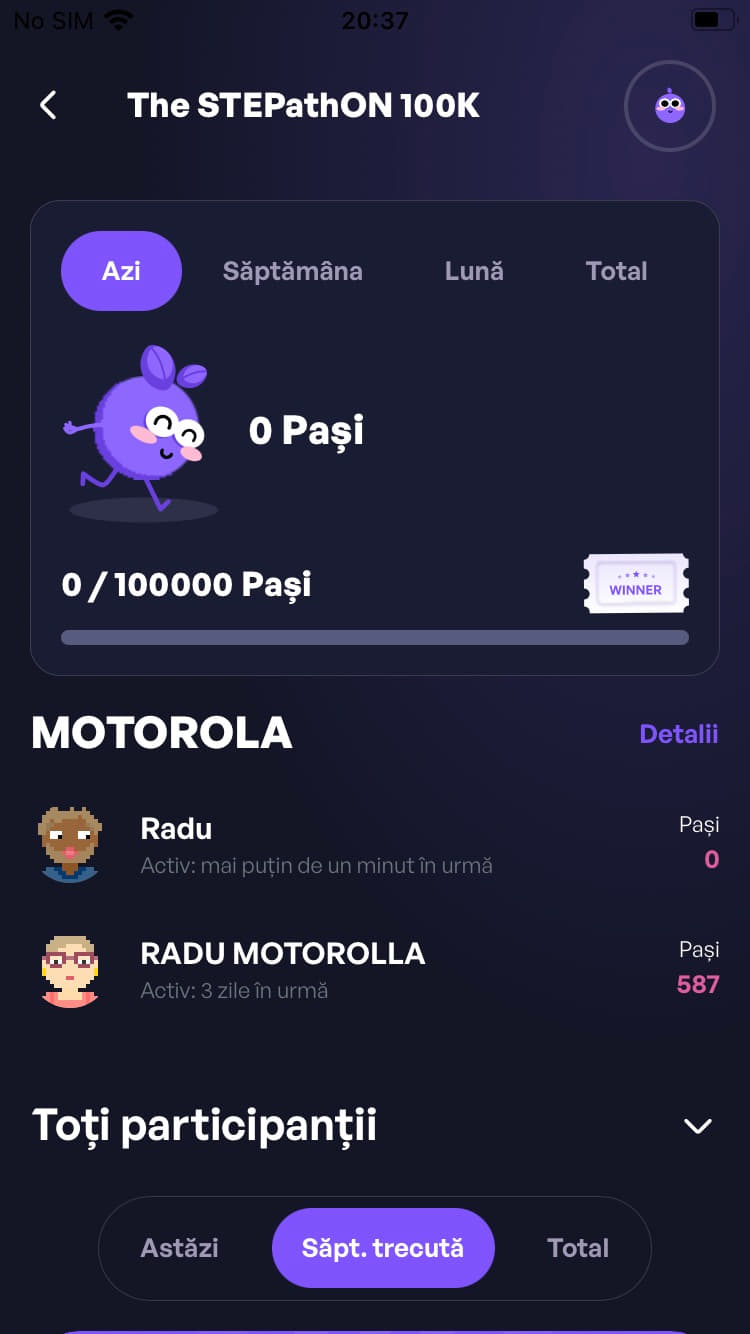
Pasul 4: După înregistrare trebuie sa intri in secțiunea de Provocari si sa apeși pe cardul competiției, ex: STEPathON 100k.
Apeșiînscrie-te acum si apoi apare un mesaj in care și se cere sa iți dai acordul pentru prelucrarea datelor. Avem nevoie de acordul tău pentru a te putea înscrie in competiție.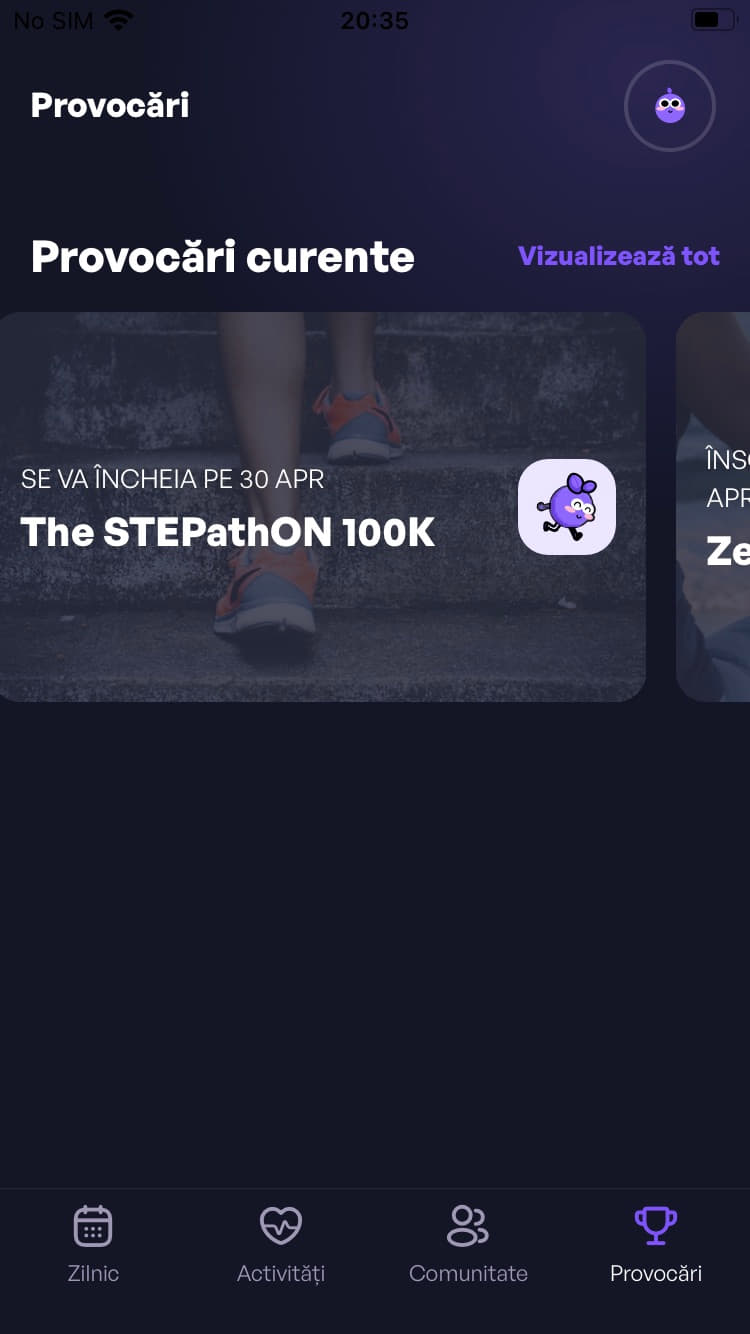
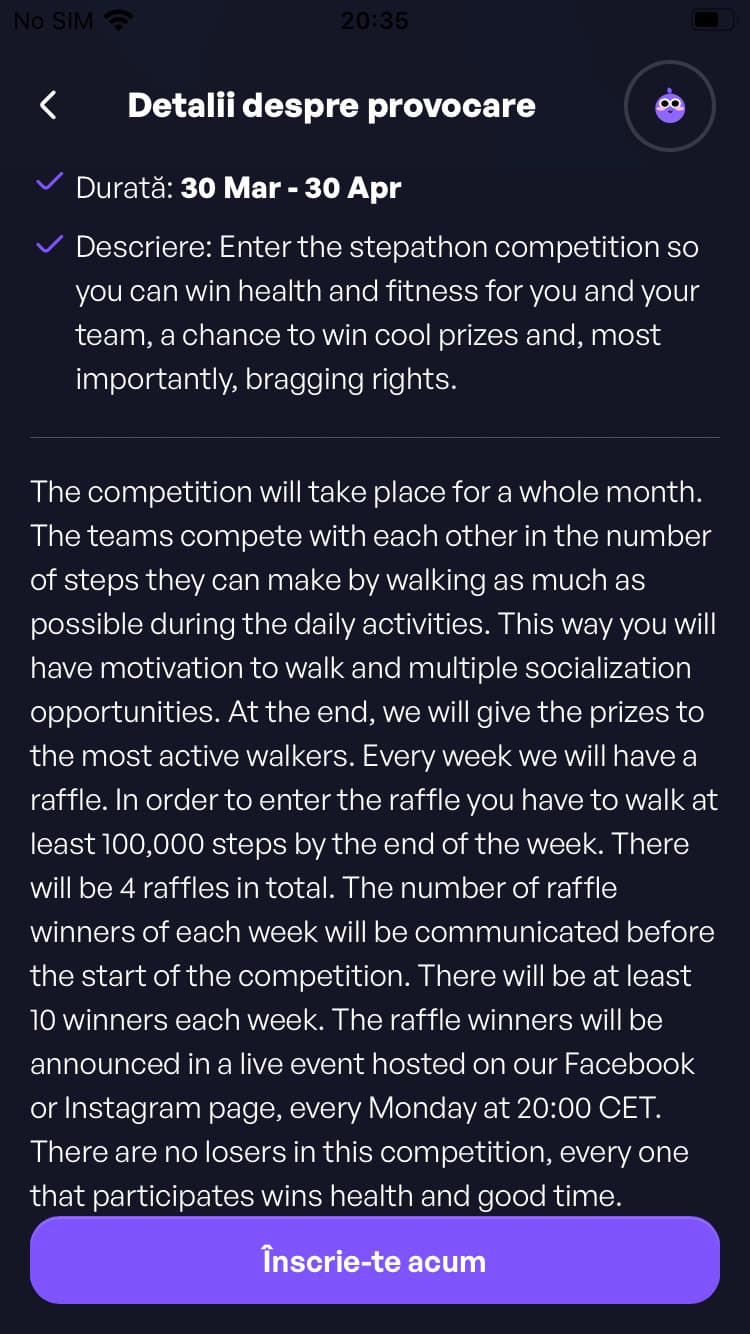
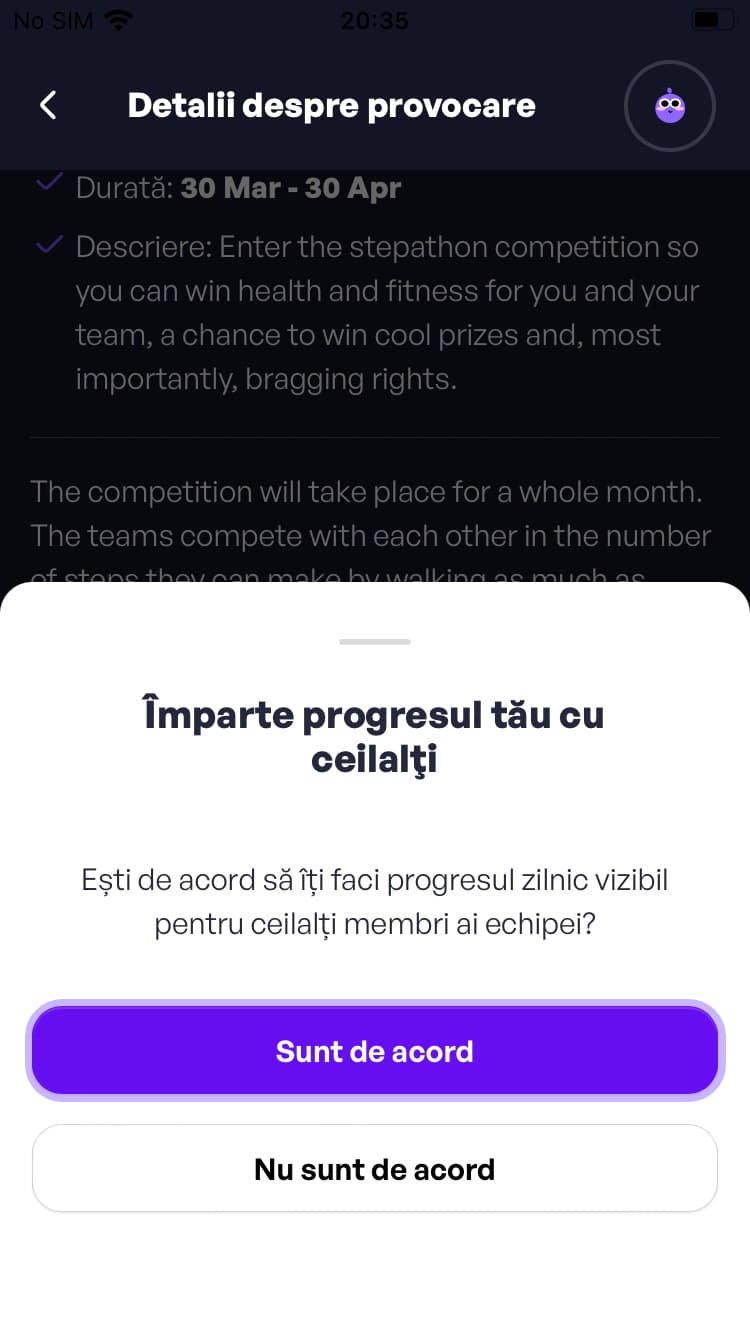
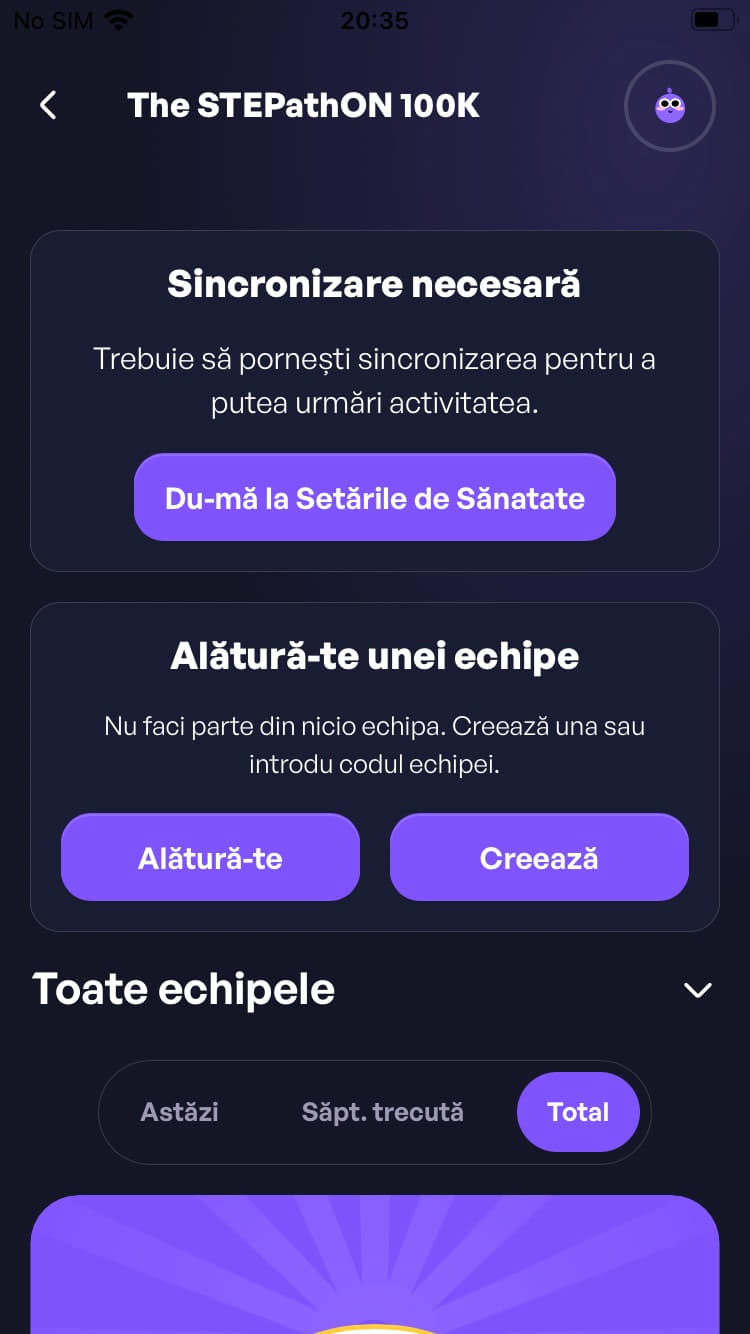
Pasul 5: După înregistrare, vei fi redirectionat automat in pagina de start si aici ai doua optiuni:
- Creeaza - aici poți sa creezi o echipa si sa ii dai un nume
- Alatura-te - aici introduci codul echipei din care vrei sa faci parte Pentru a afla codul echipei trebuie sa apeși pe butonul Detalii apoi apeși butonul Invita. Daca nu ai drepturile activate pentru pentru secțiunea de Sanatate sa citeasca pasii, atunci trebuie sa apeși butonul Du-ma la Setarile de Sanatate si sa activezi sincronizarea.
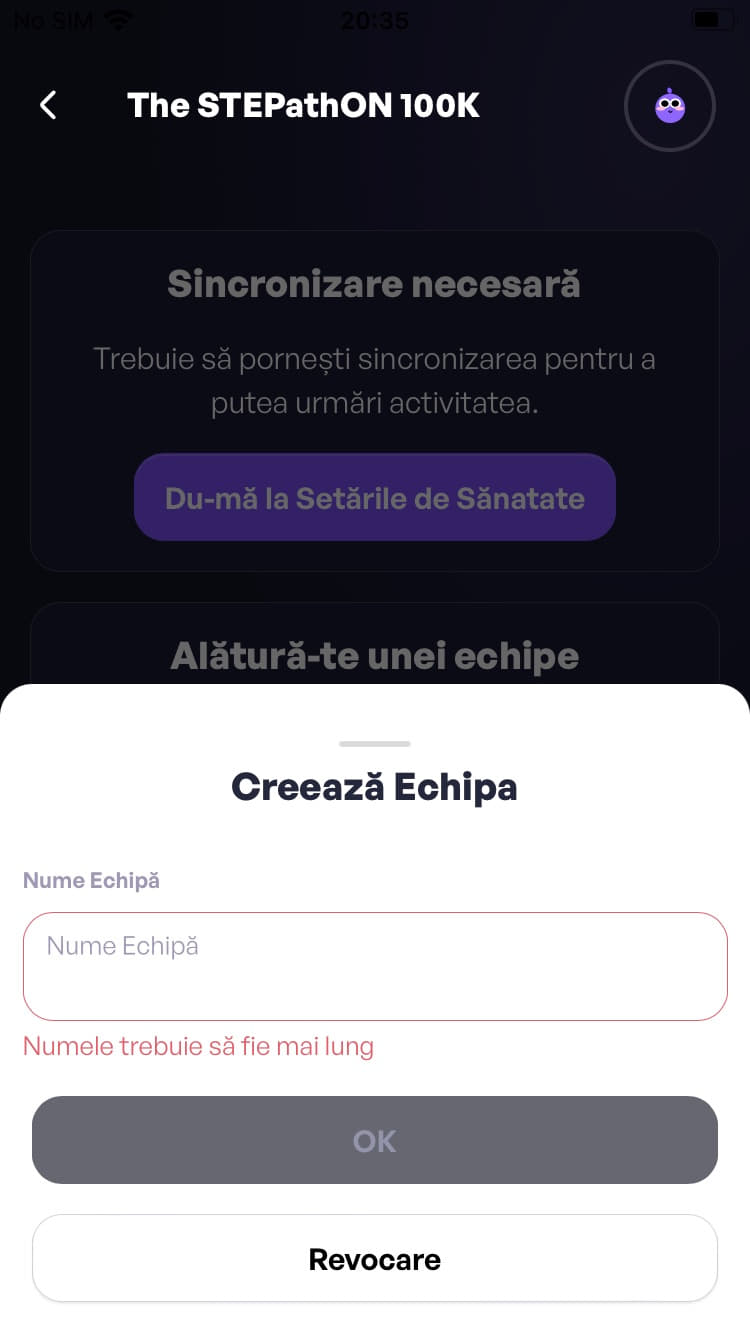
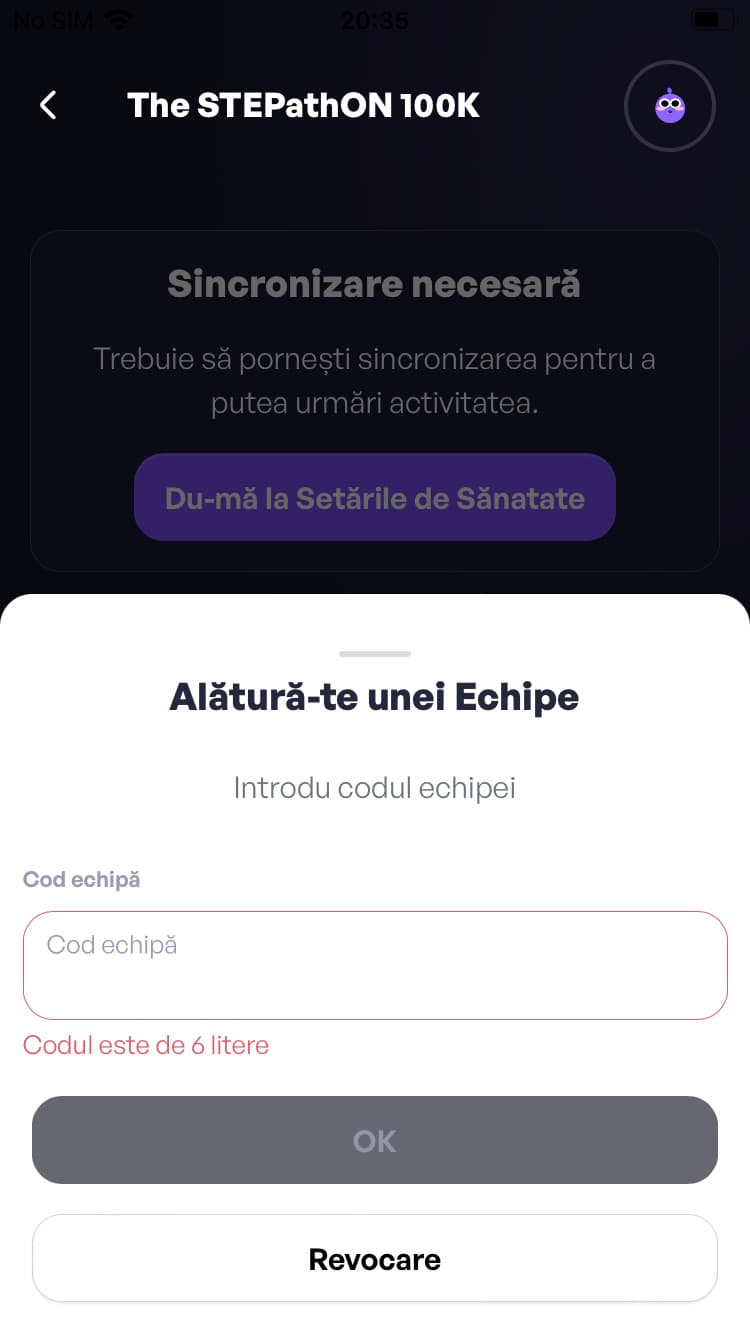
Pasul 6: după ce ai creat o echipa sau te-ai alaturat unei echipe existente vei vizualiza trei sectiuni:
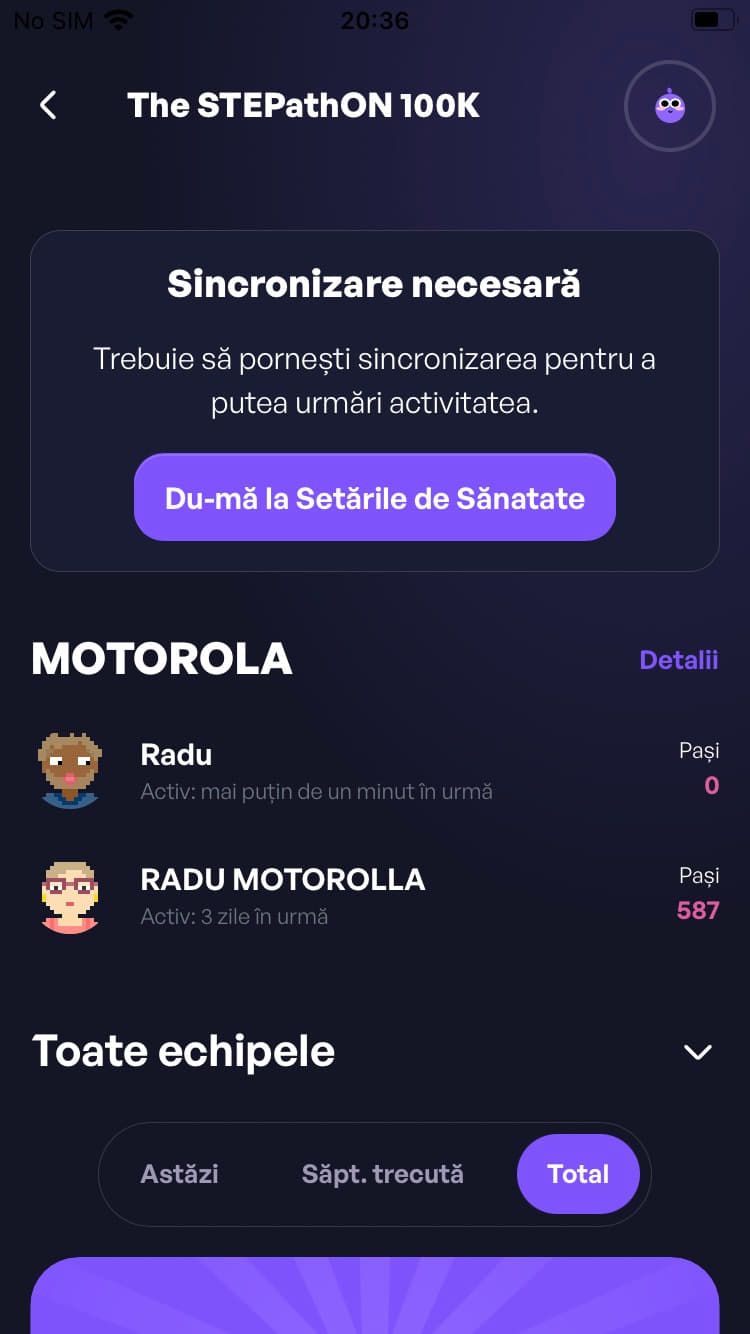
- Activitatea mea Aici se afiseaza toti pasii pe care i-ai facut in timpul competiției.
- Activitatea echipei Daca faci parte dintr-o echipa, aceasta sectiune afiseaza membrii echipei si numarul de pasi facut de fiecare membru. Pentru a invita alte persoane in echipa ta apasă butonul Invite si primesti un cod pe care il trimiti colegilor pentru a se alatura echipei. Numărul maxim de membri este stabilit per competiție (de obicei 3) și apare în detaliile competiției.
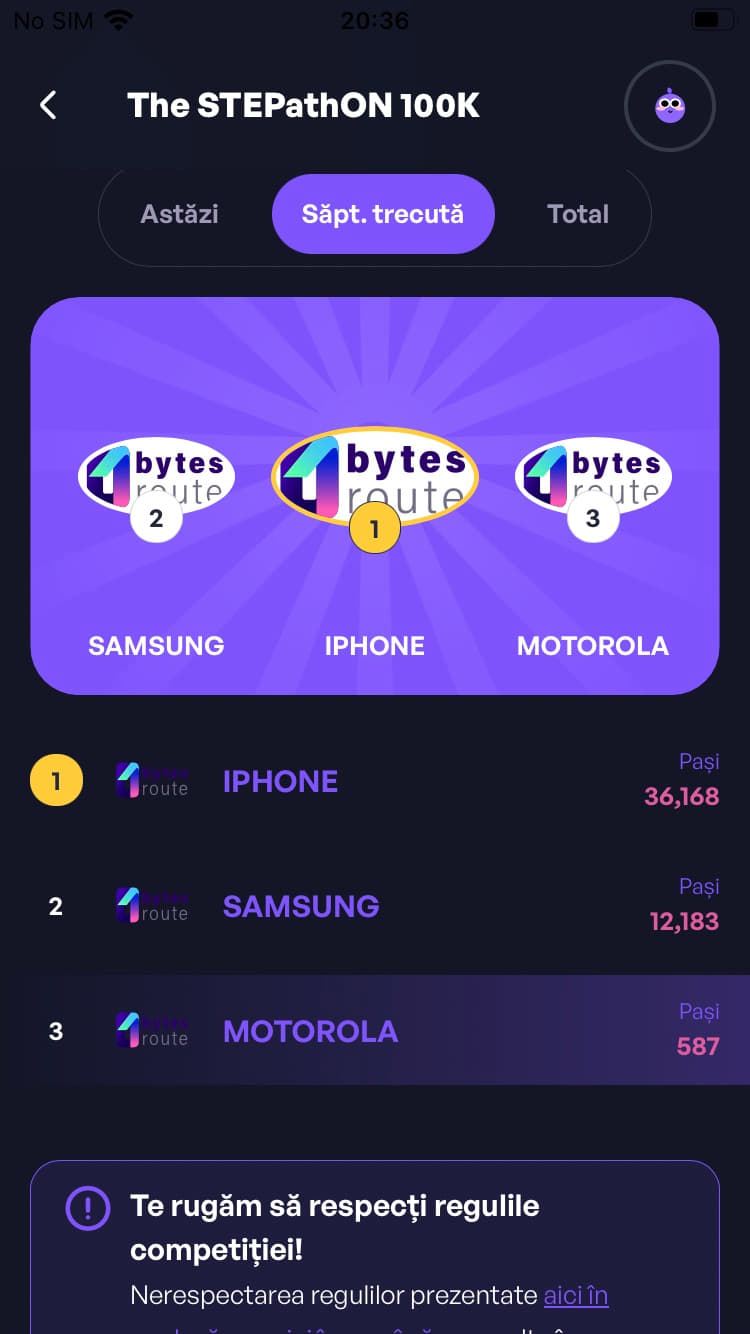
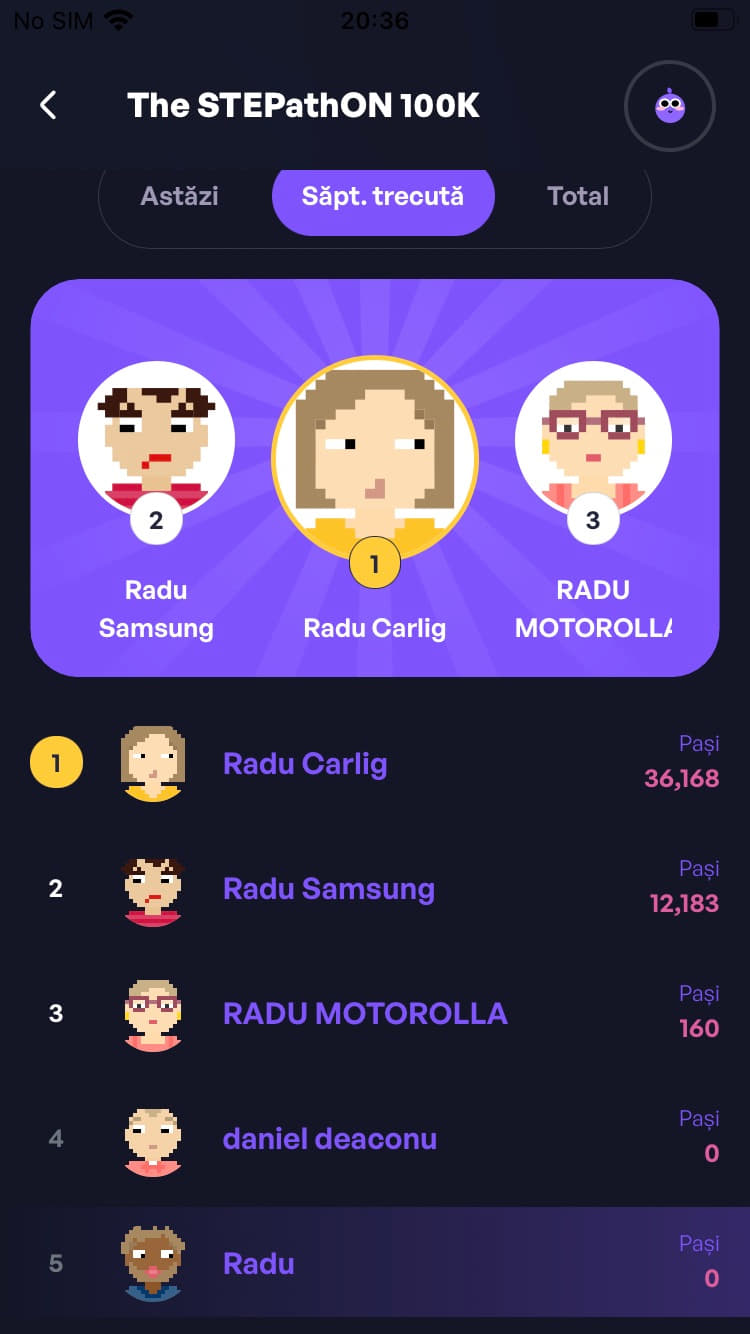
- Clasamentul in timp real Vezi unde este pozitionata echipa ta in clasamentul general si in clasamentul intern. Vezi unde te pozitionezi tu individual in clasamentul general si in clasamentul intern.
Am un telefon iOS, cum activez serviciul de înregistrare a pașilor?
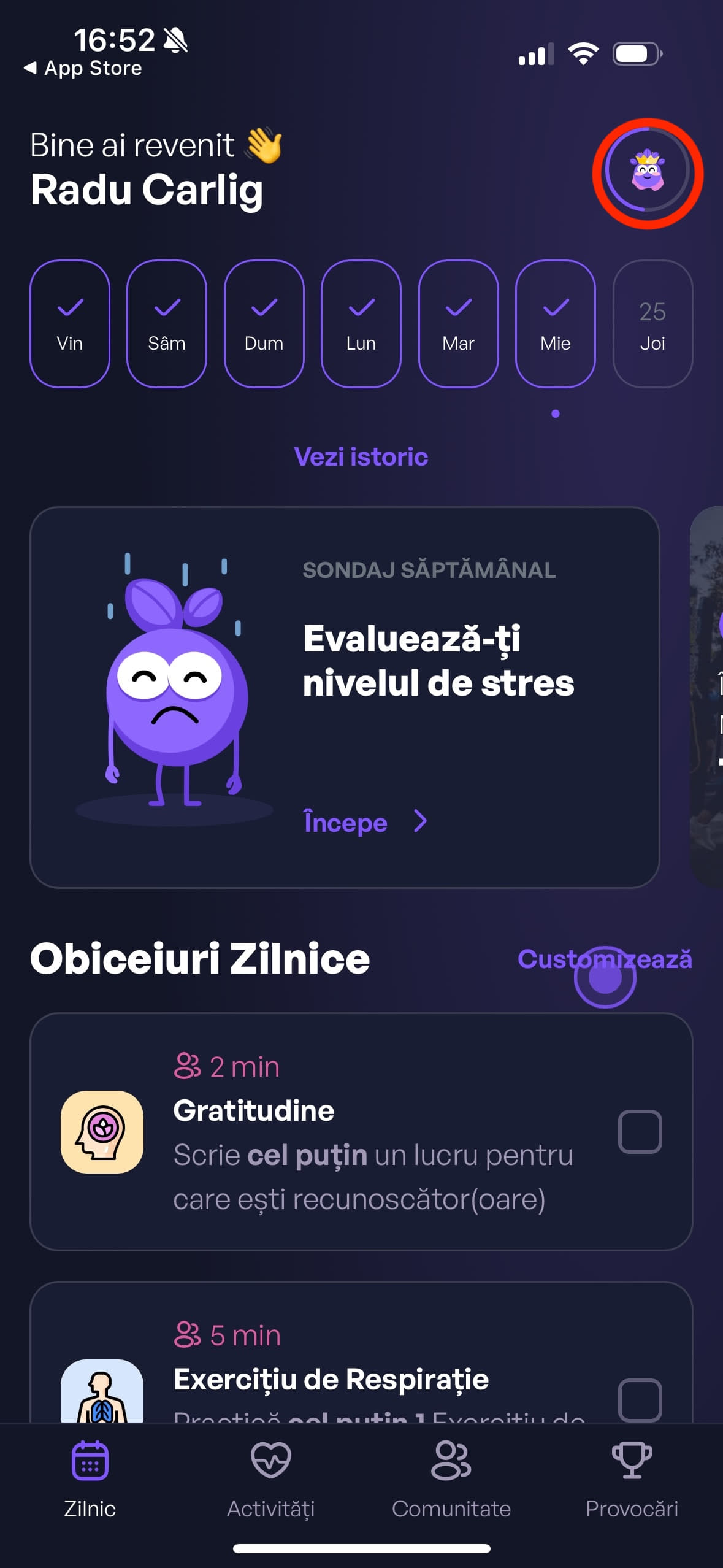
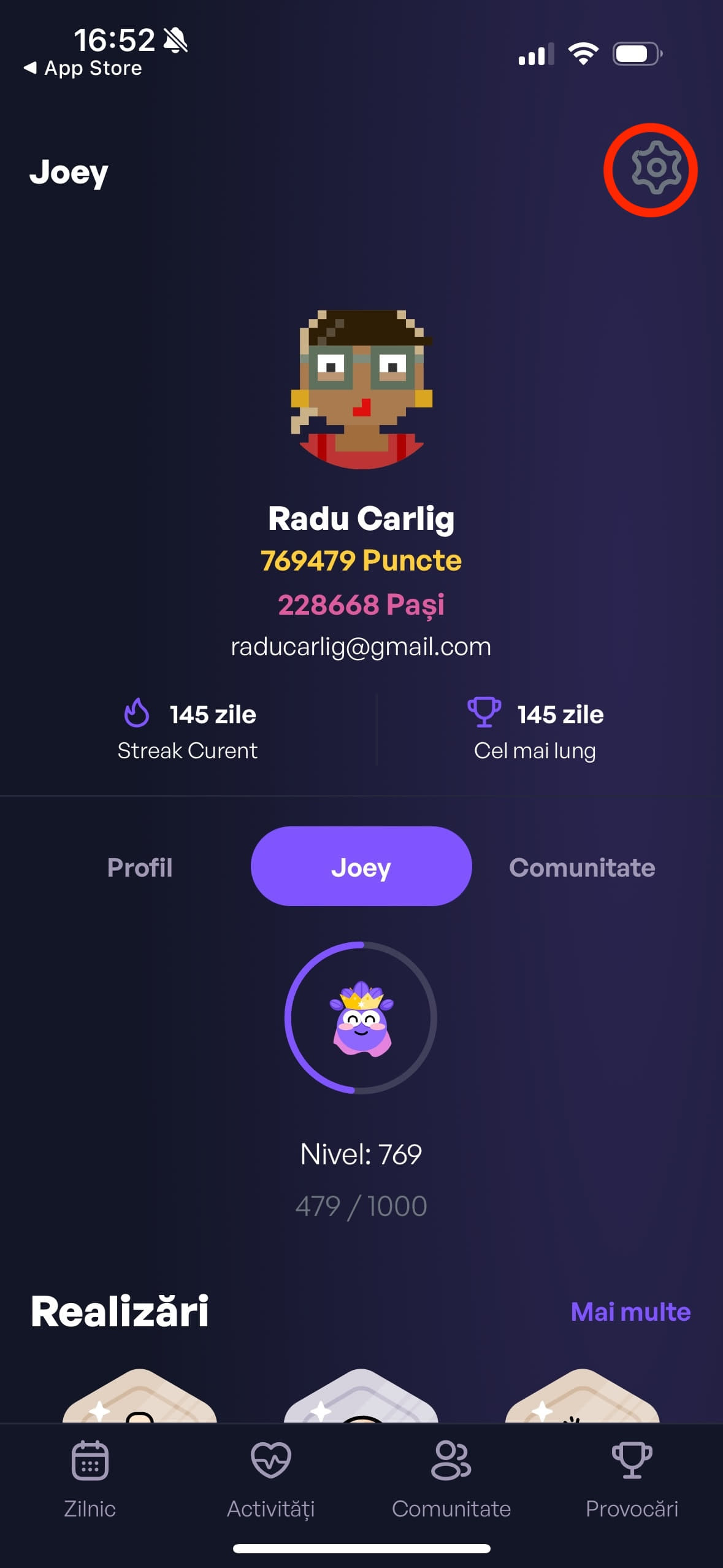
Pasul 1: Deschide aplicația și accesează Setările de Sănătate navigând la Profil -> Setări -> Sănătate.
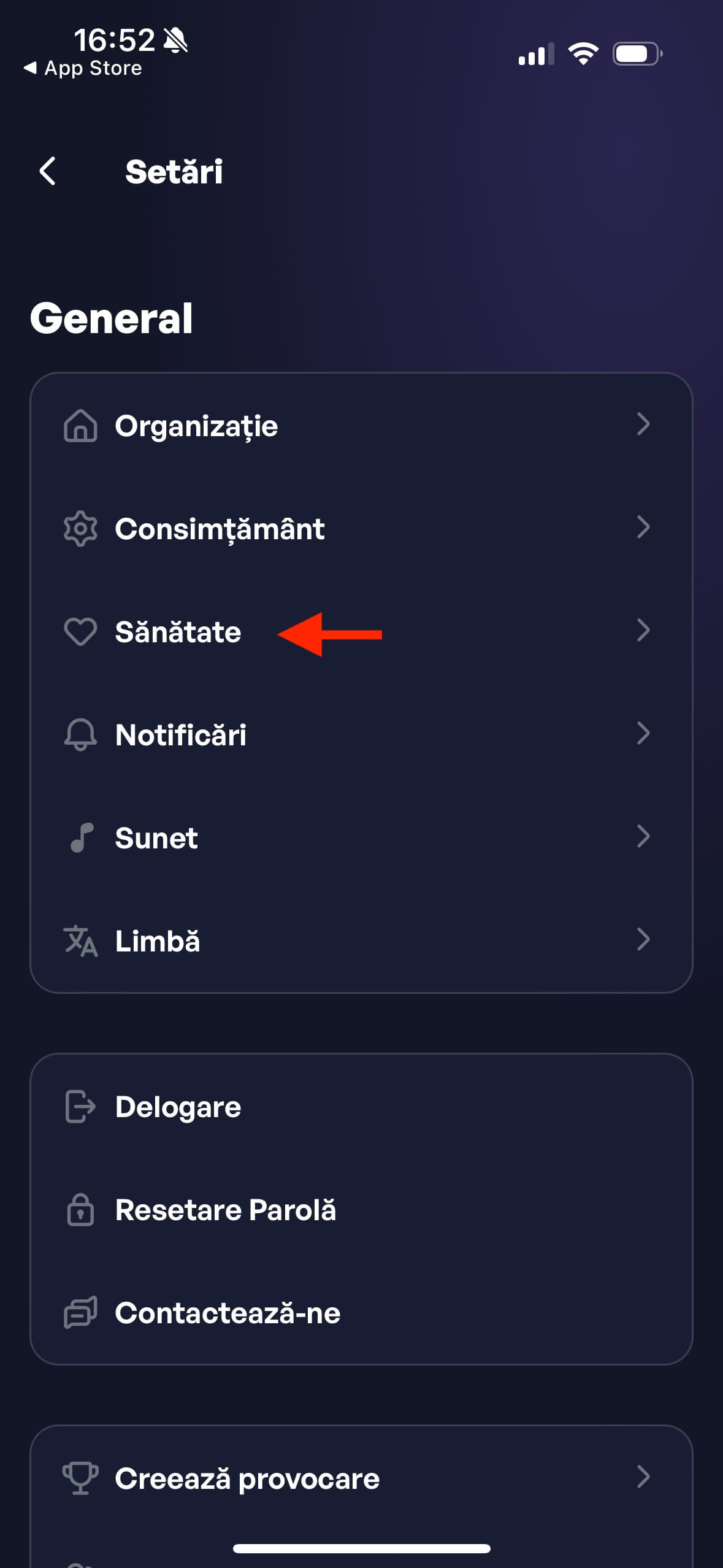
Pasul 2: apasă butonul Sincronizează cu Health.
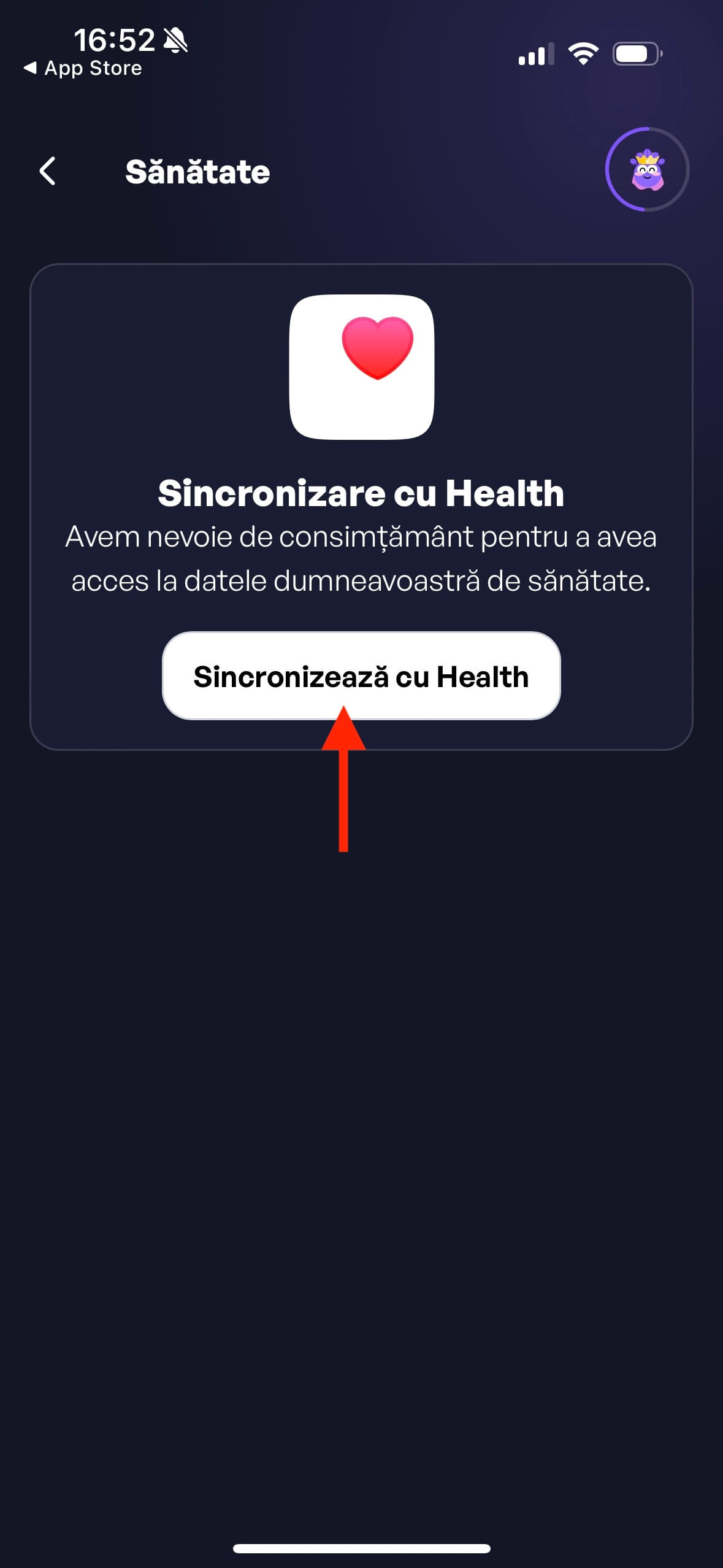
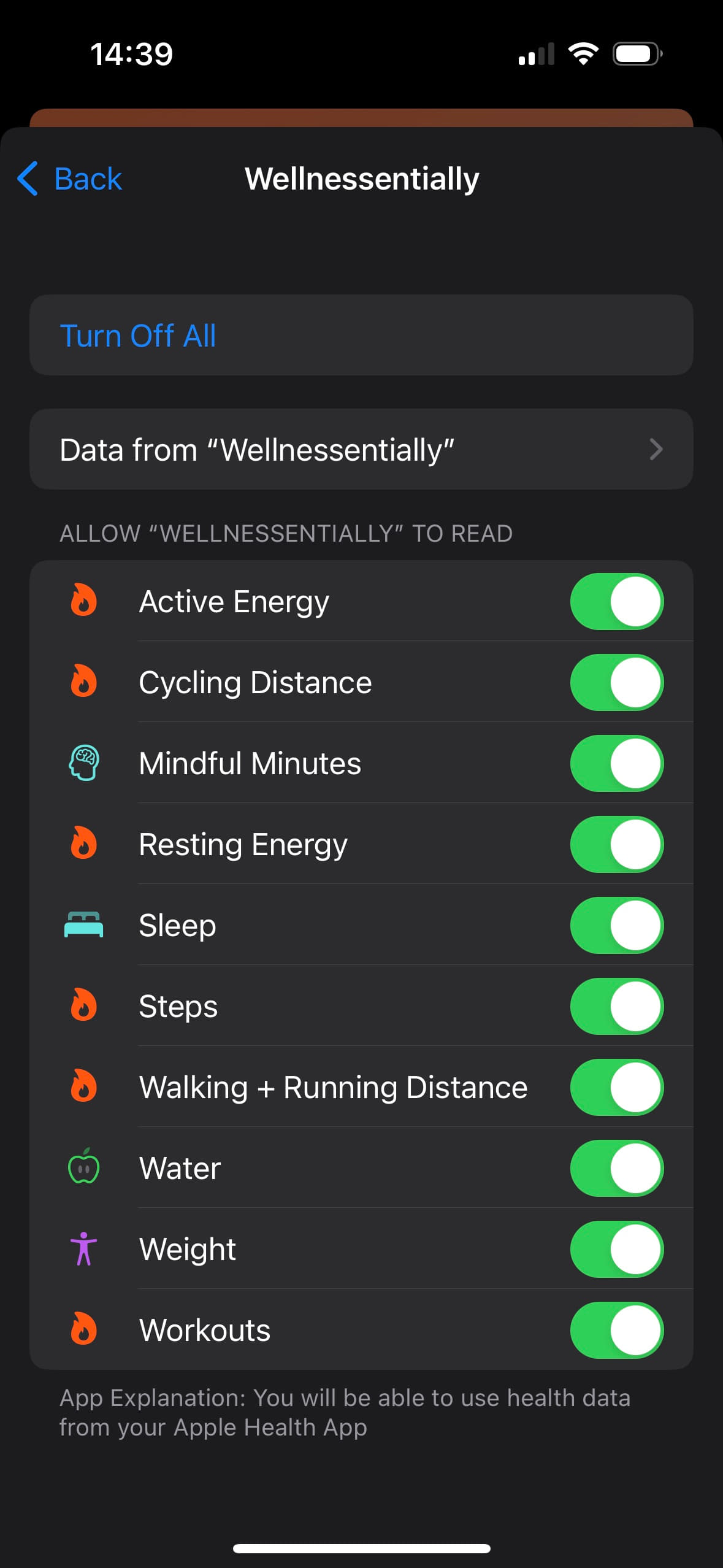
Pasul 3: Acordă permisiunea ca STEPathON să citească Pașii din Apple Health.
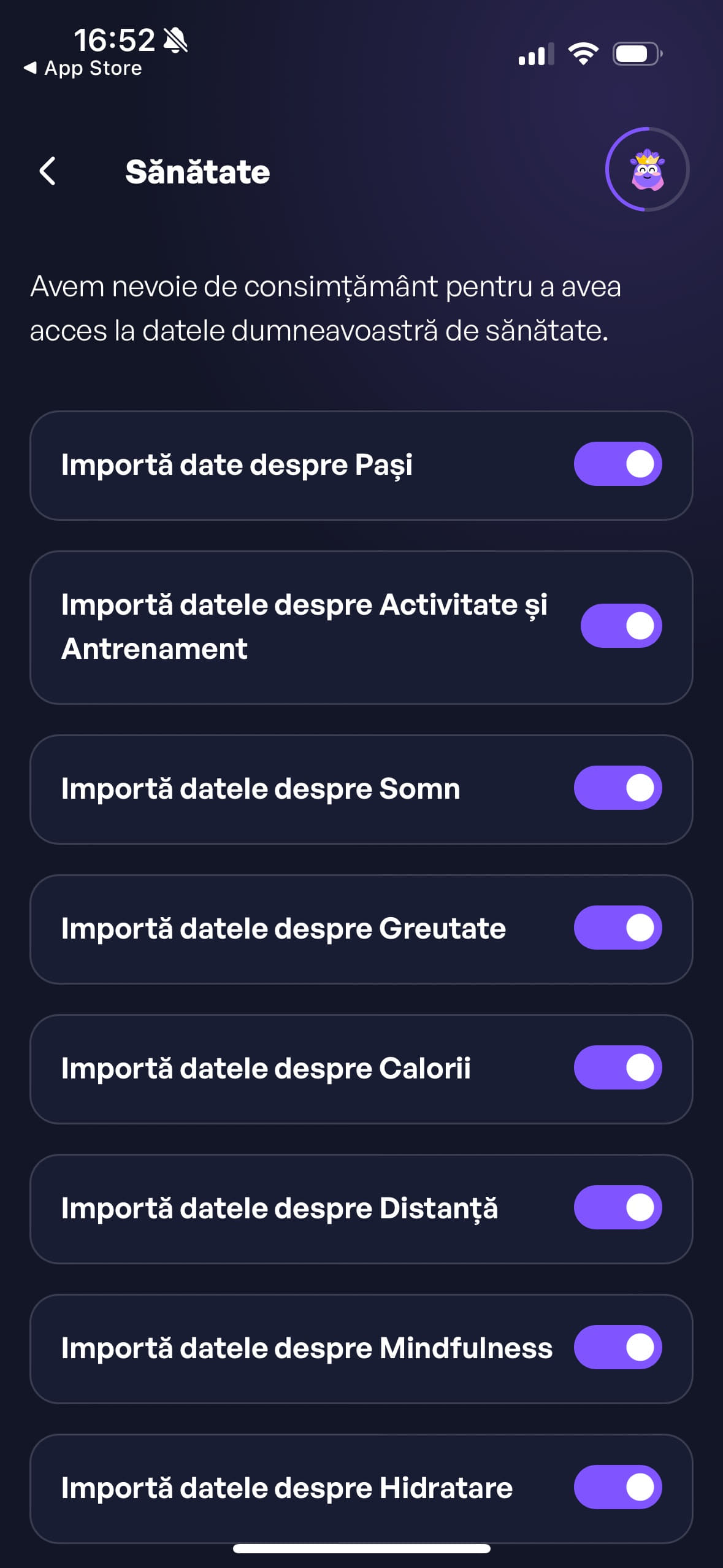
Pasul 4: Dacă operațiunea a fost realizată cu succes, vei vedea următorul ecran unde Importa date despre Pasi este bifat.
Am un telefon Android cu servicii Google Play, cum activez serviciul de înregistrare a pașilor?
Important: Google Fit este în curs de retragere de către Google și nu mai este o sursă de date pentru STEPathON. Folosește Health Connect. Dacă Google Fit este încă instalat, retrage-i permisiunea de Scriere pentru Pași în Health Connect (Date și acces -> Pași -> Acces), altfel rescrie pașii altei surse și îi vezi dublați.
Pasul 1: Deschide aplicația și accesează Setările de Sănătate navigând la Profil -> Setări -> Sănătate.
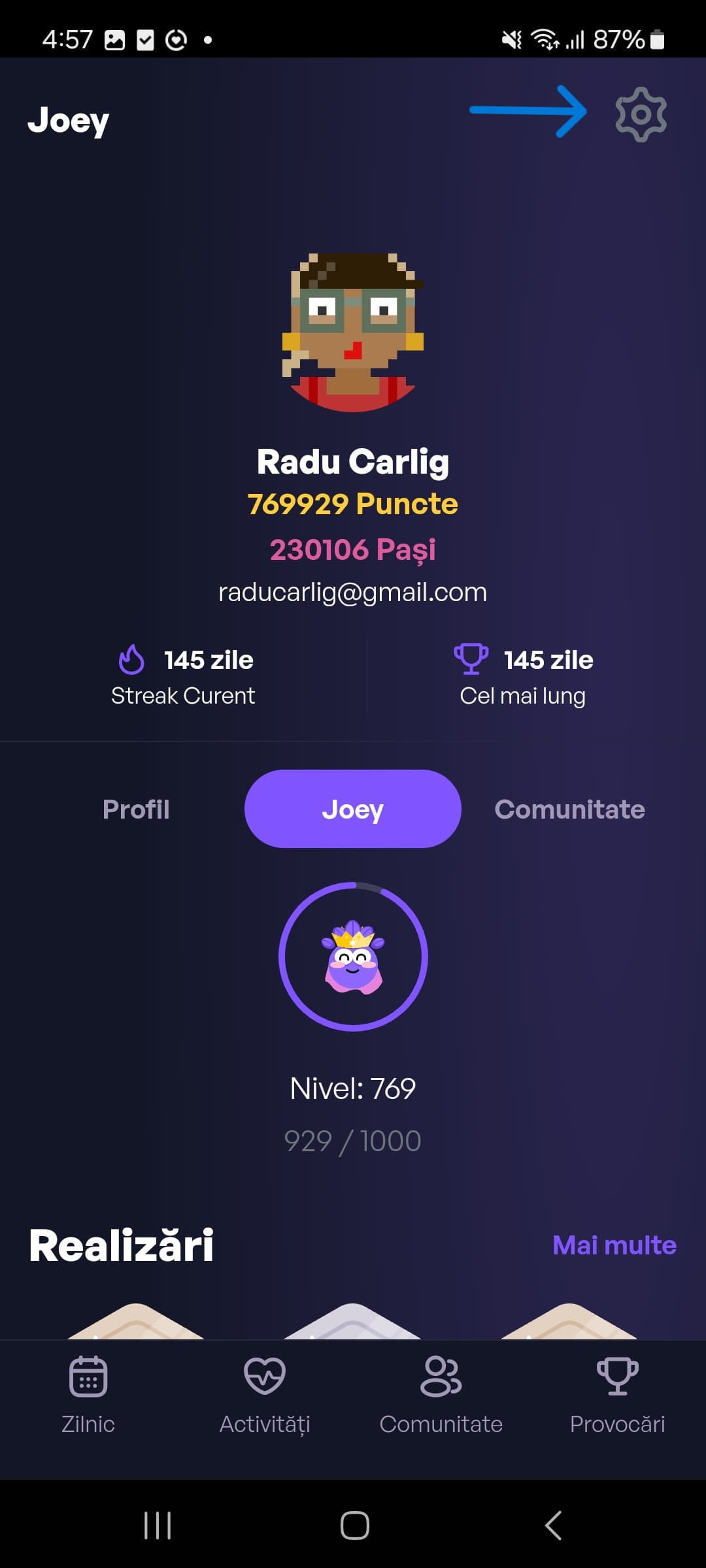
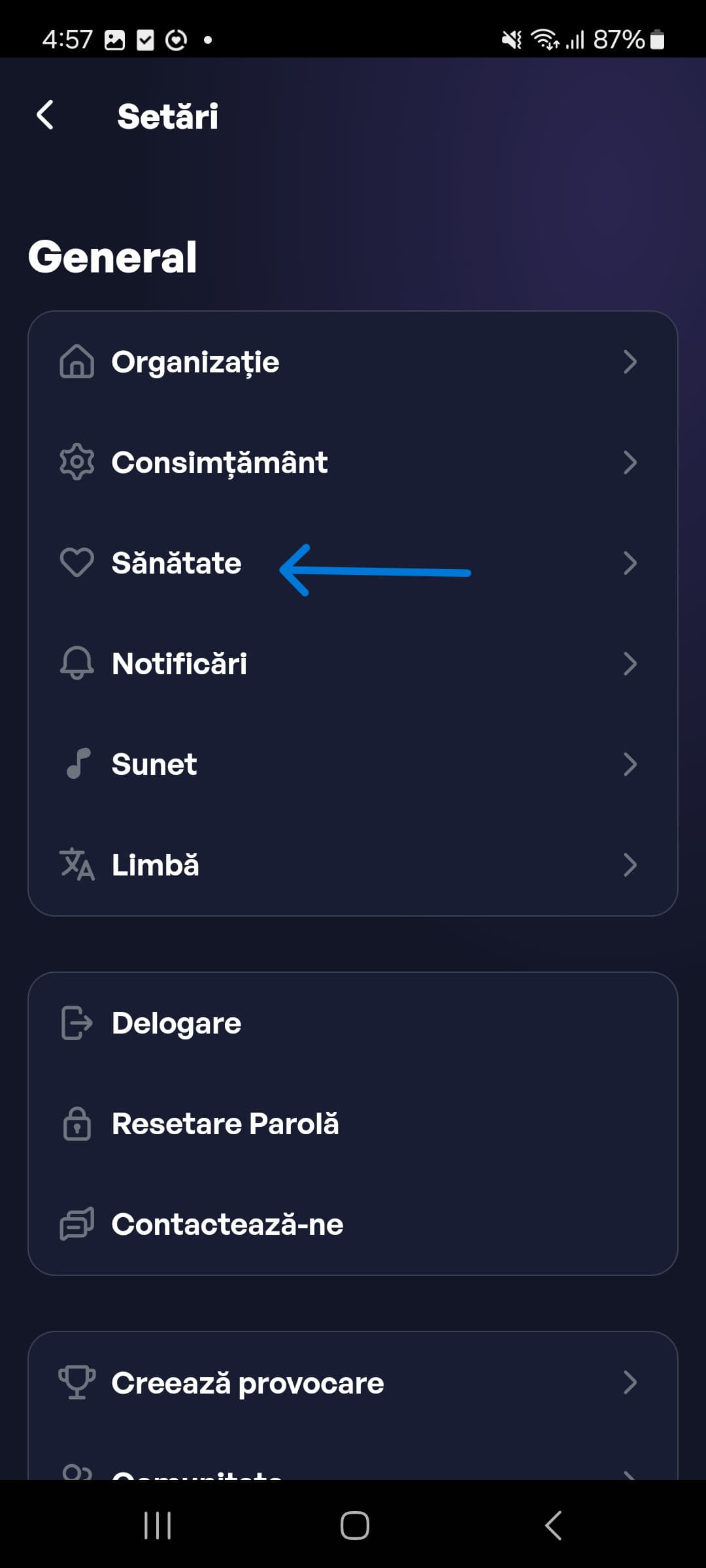
Pasul 2: Apasă pe unul dintre serviciile de sănătate disponibile pentru a activa urmărirea pașilor.
Pasul 3: Urmează instrucțiunile de pe ecran pentru a acorda permisiunile necesare.
Pasul 4: Dacă operațiunea a fost realizată cu succes, vei vedea pașii înregistrați în aplicație.
Utilizatori Garmin: Dacă folosești un ceas sau tracker Garmin, conectează Garmin Connect la Health Connect și setează Garmin ca prima sursă pentru pași în Health Connect. Vezi Pot folosi Garmin pe Android? pentru detalii.
Înapoi la CuprinsAm un telefon Huawei fara servicii Google Play, cum activez serviciul de înregistrare a pașilor?
Pasul 1: Deschide aplicația și accesează Setările de Sănătate navigând la Profil -> Setări -> Sănătate.
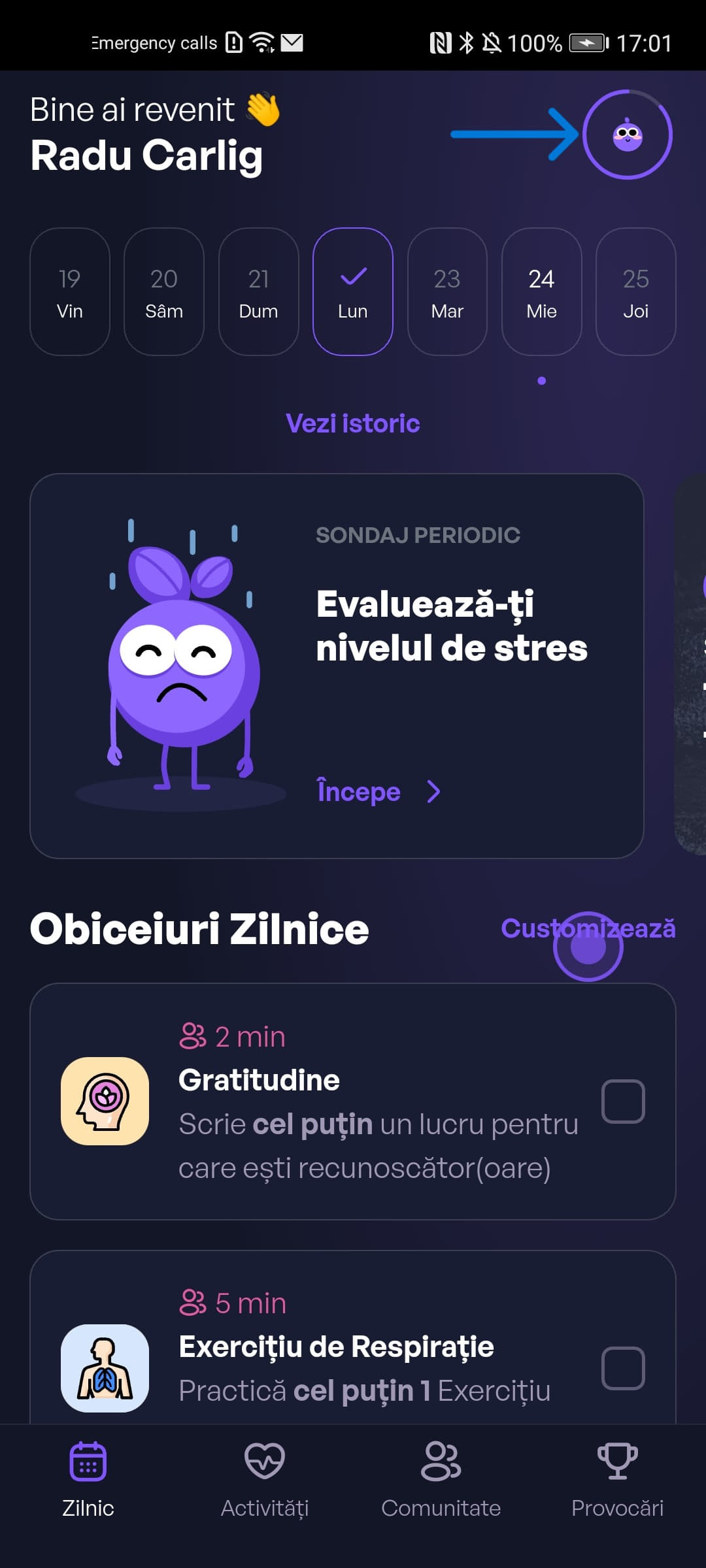
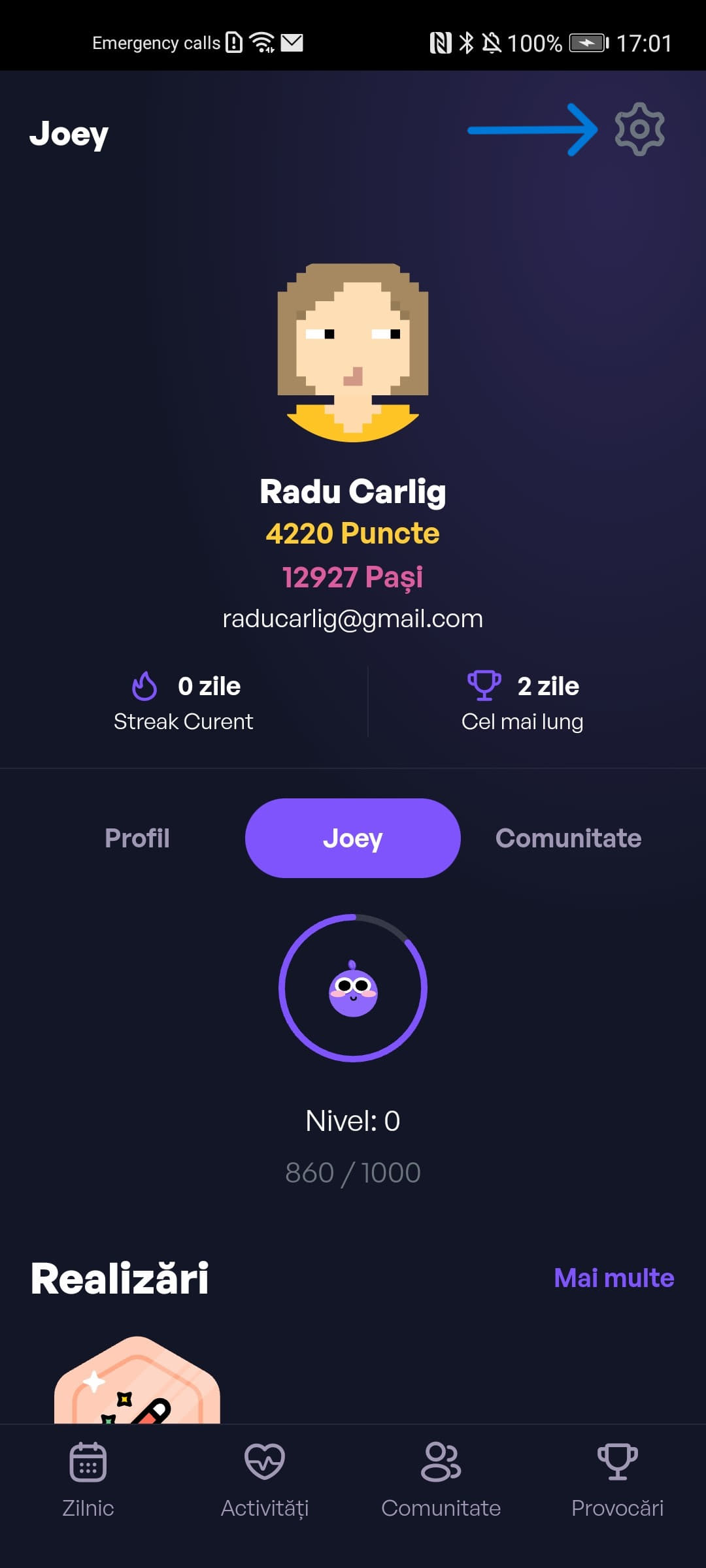
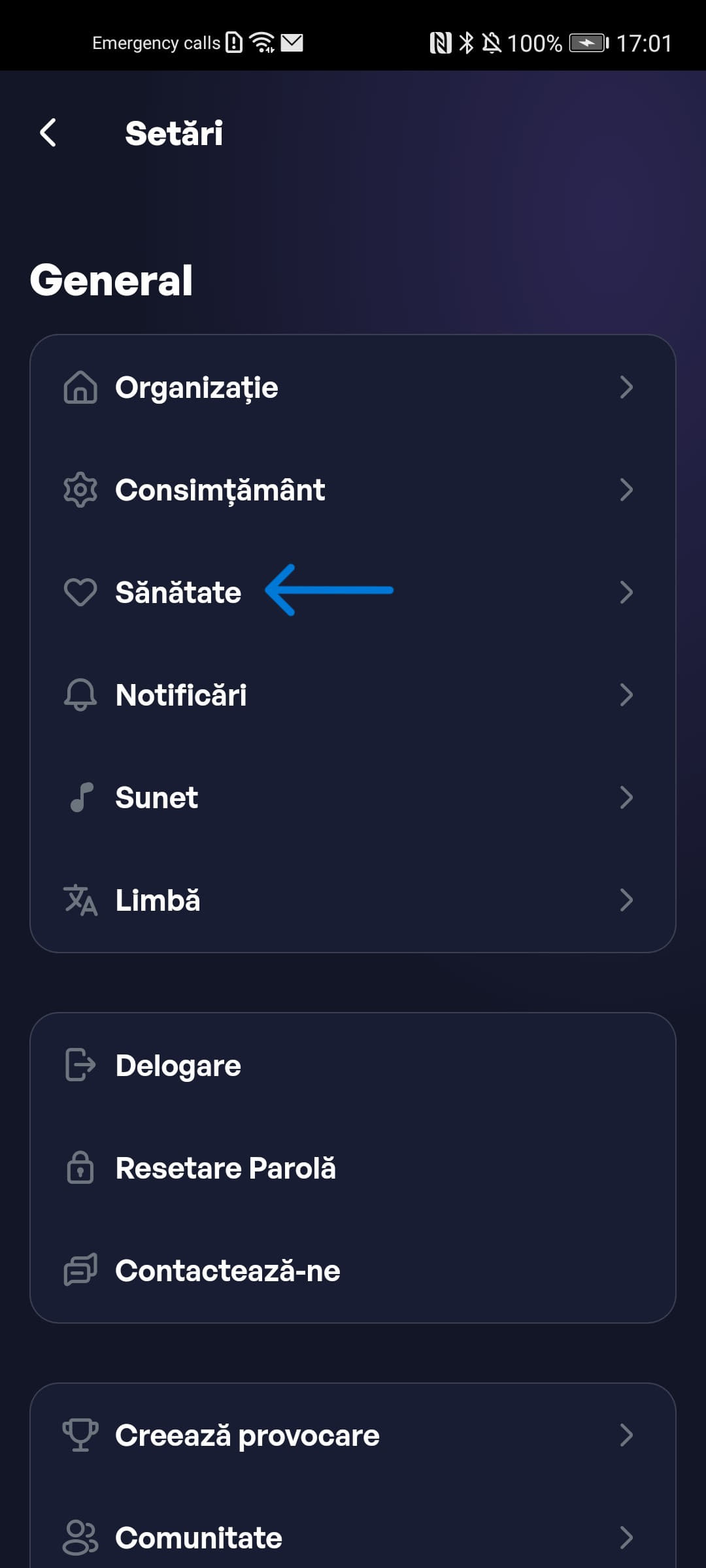
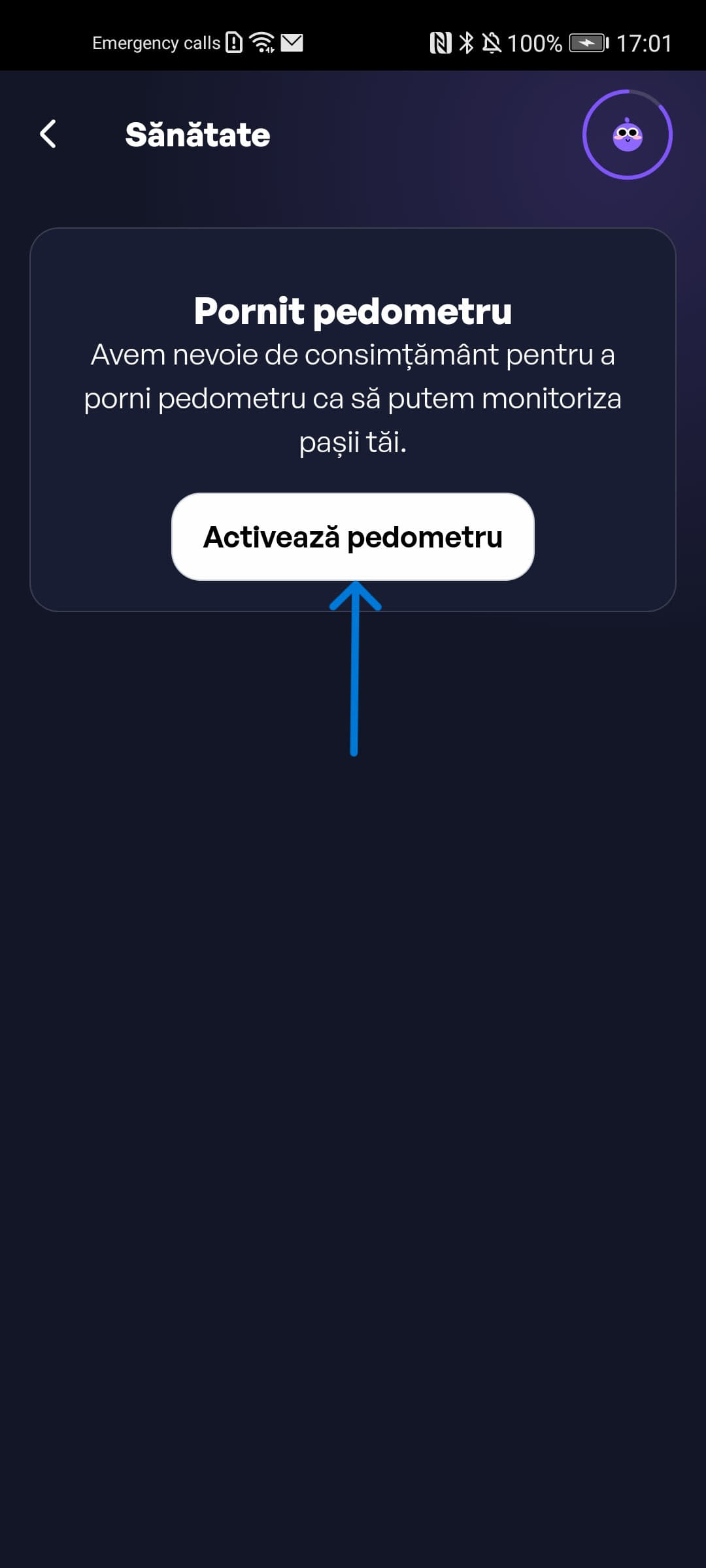
Pasul 2: apasă butonul Activează pedometrul.
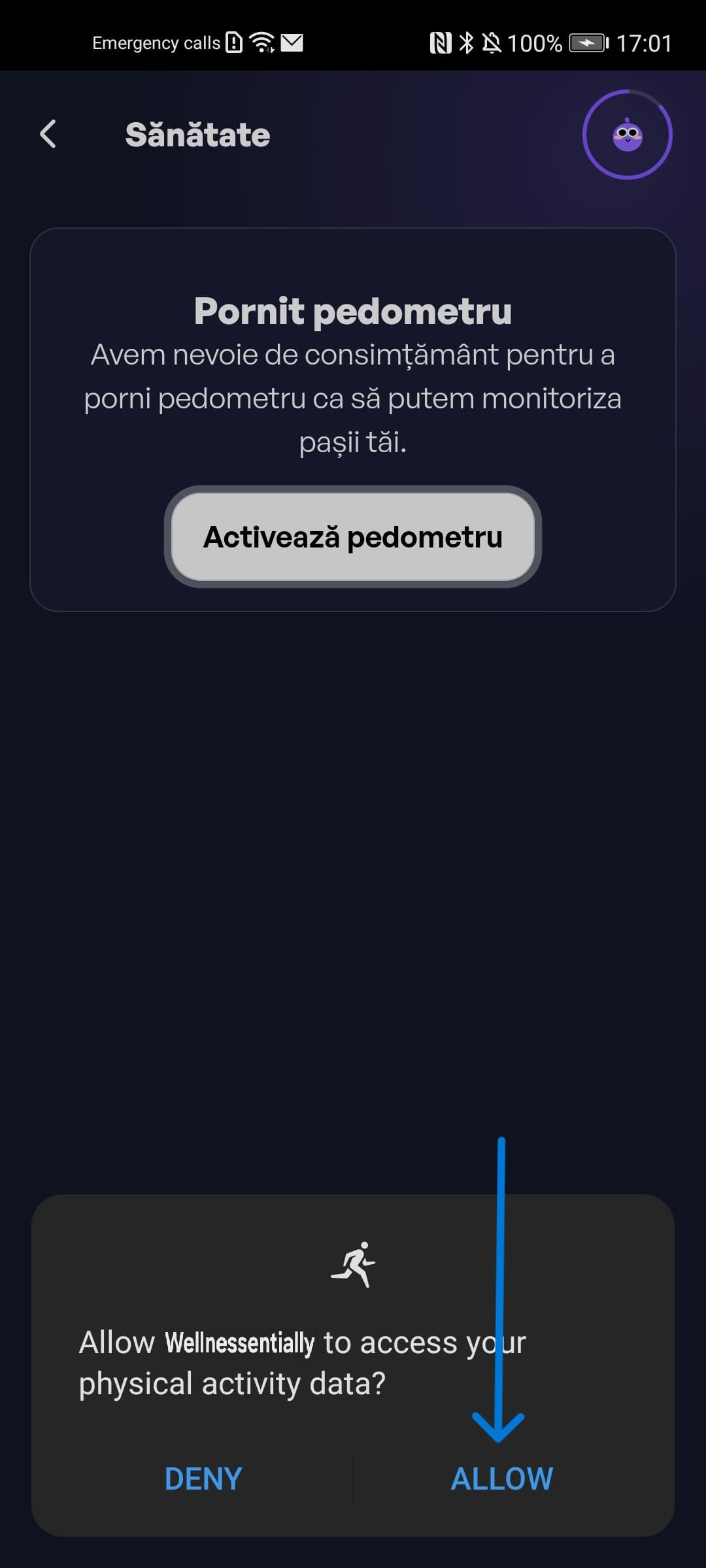
Pasul 3: apasă butonul Permite pentru a da permisiunea STEPathON să citească datele din pedometru.
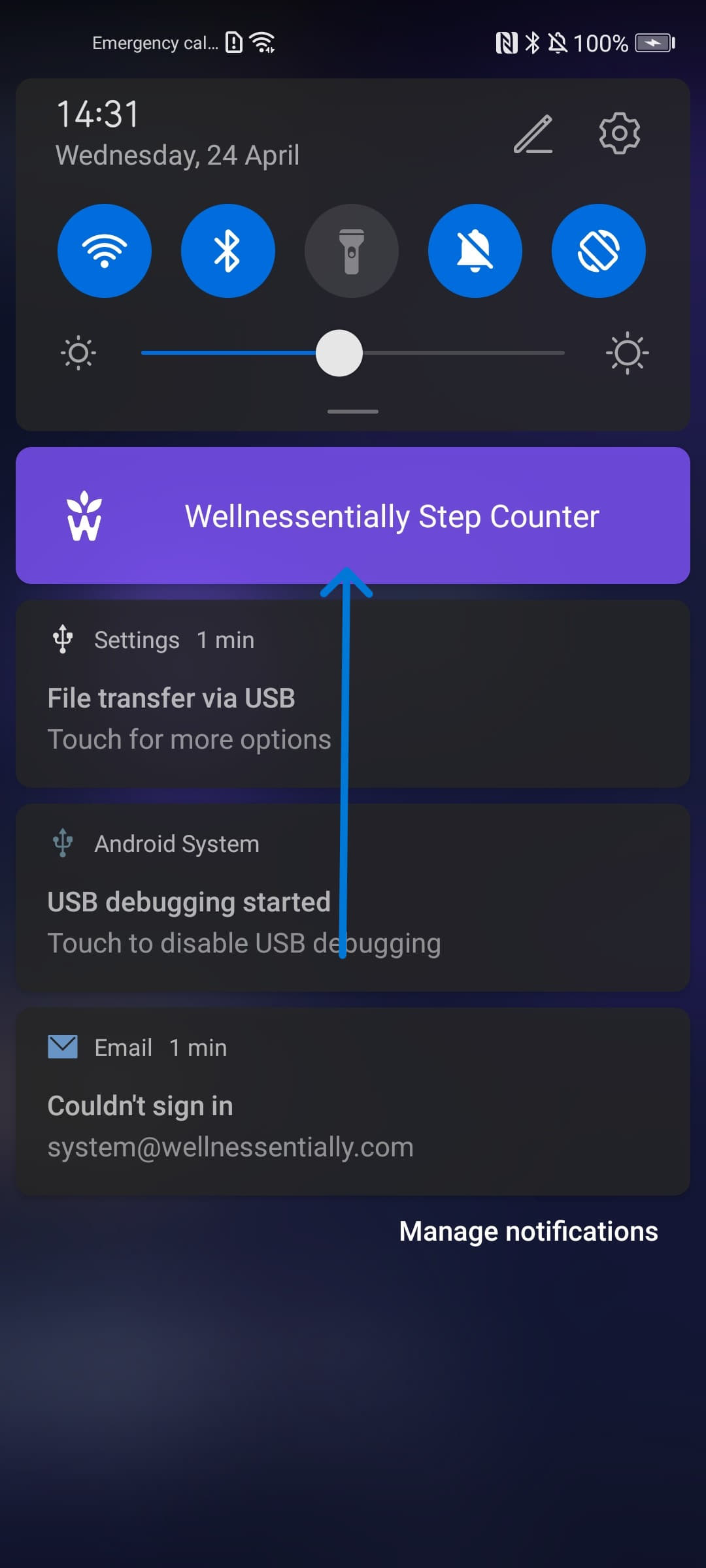
Pasul 4: Dacă operațiunea a fost realizată cu succes, vei putea vedea serviciul pedometru pornit în bara de notificări.
Pasul 5: În aplicație, verifică dacă pașii sunt înregistrați.
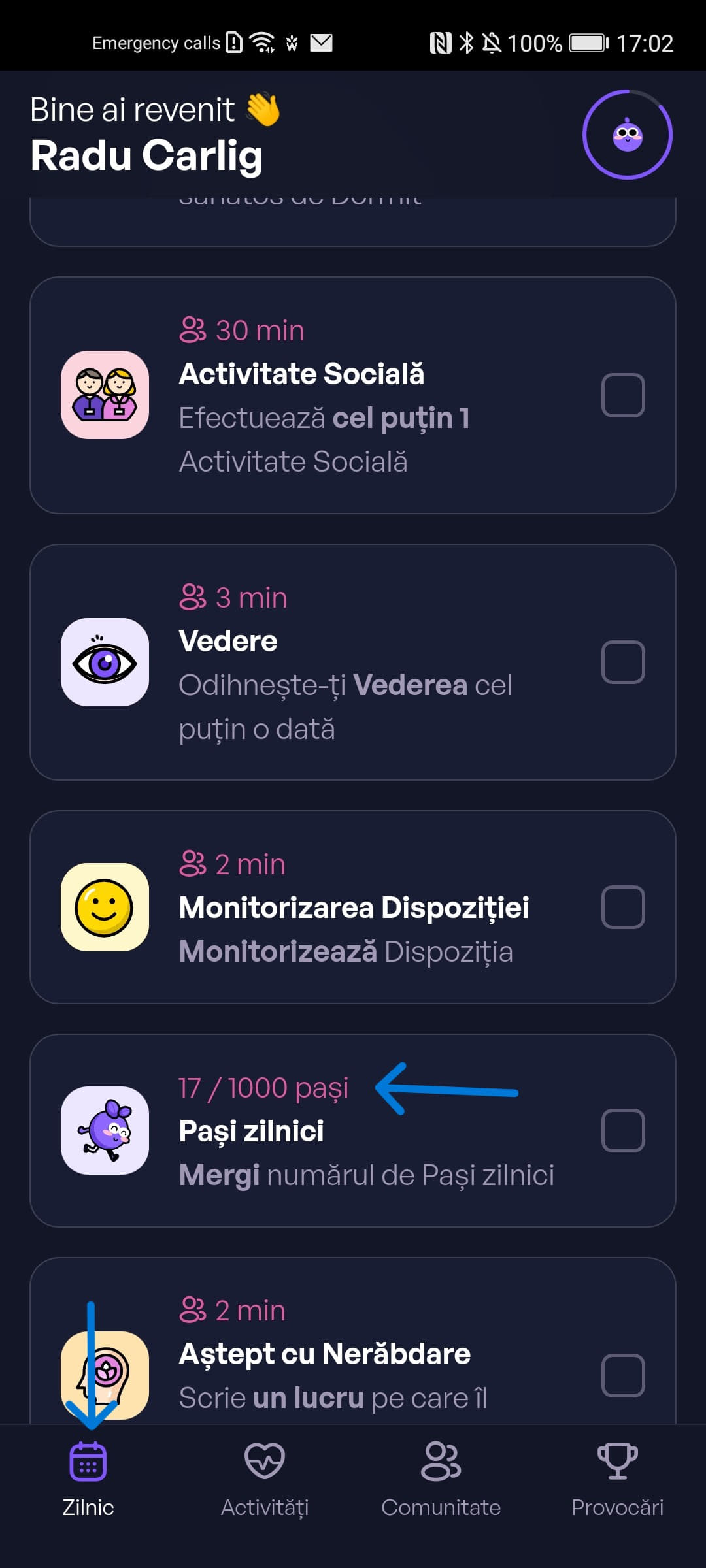
Am un telefon Android, dar folosesc alt tracker de fitness, cum sincronizez datele?
Dacă ai folosit până acum Google Fit, mută sincronizarea în Health Connect. Poți sincroniza pașii din alt serviciu cu Health Connect, iar noi îi vom prelua de acolo. Recomandăm utilizarea aplicației Health Sync pentru a sincroniza pașii din alt serviciu cu Health Connect. Iată cum se configurează:
Pasul 1: Descarcă aplicația Health Sync din Google Play Store.
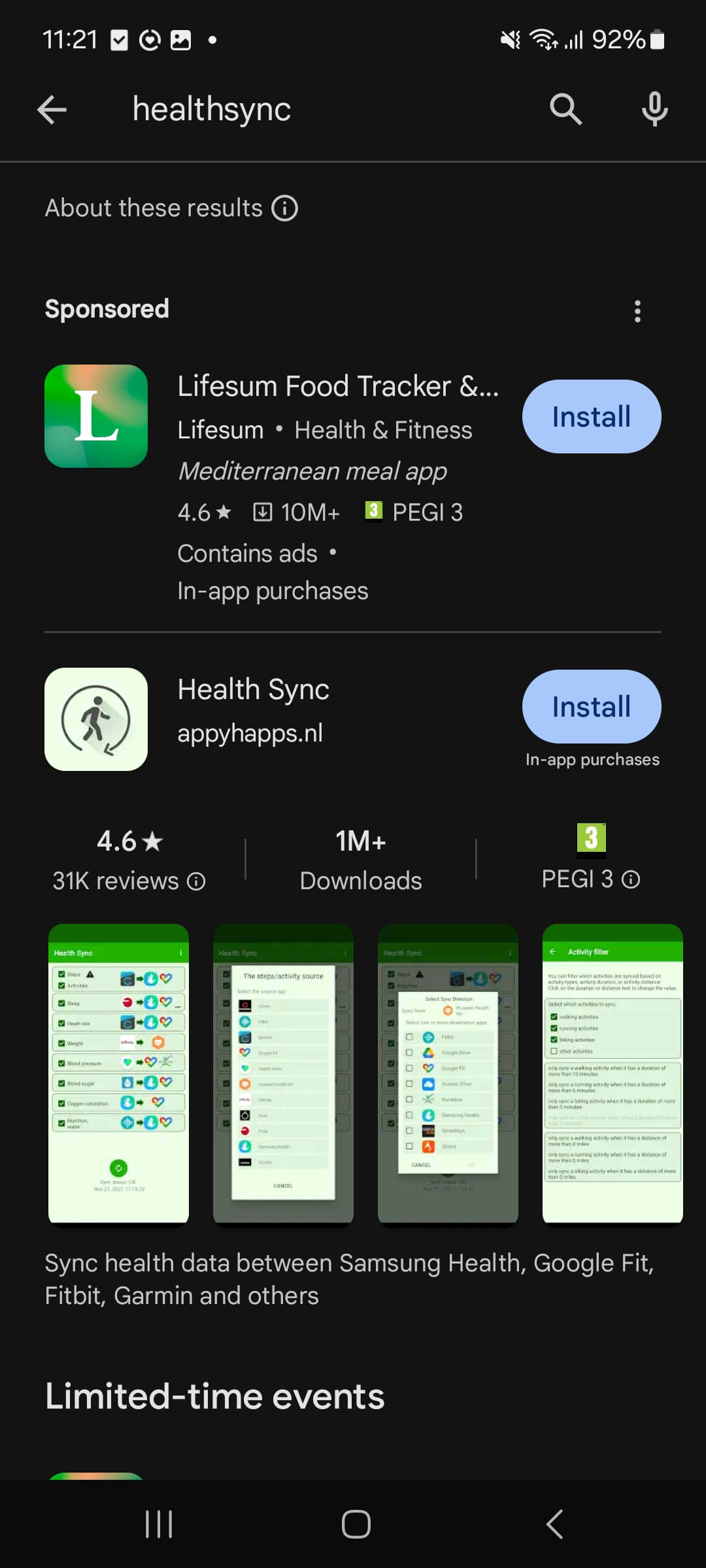
Pasul 2: Configurează aplicația Health Sync. Alege furnizorul de la care dorești să sincronizezi pașii și destinația unde vrei să îi sincronizezi.
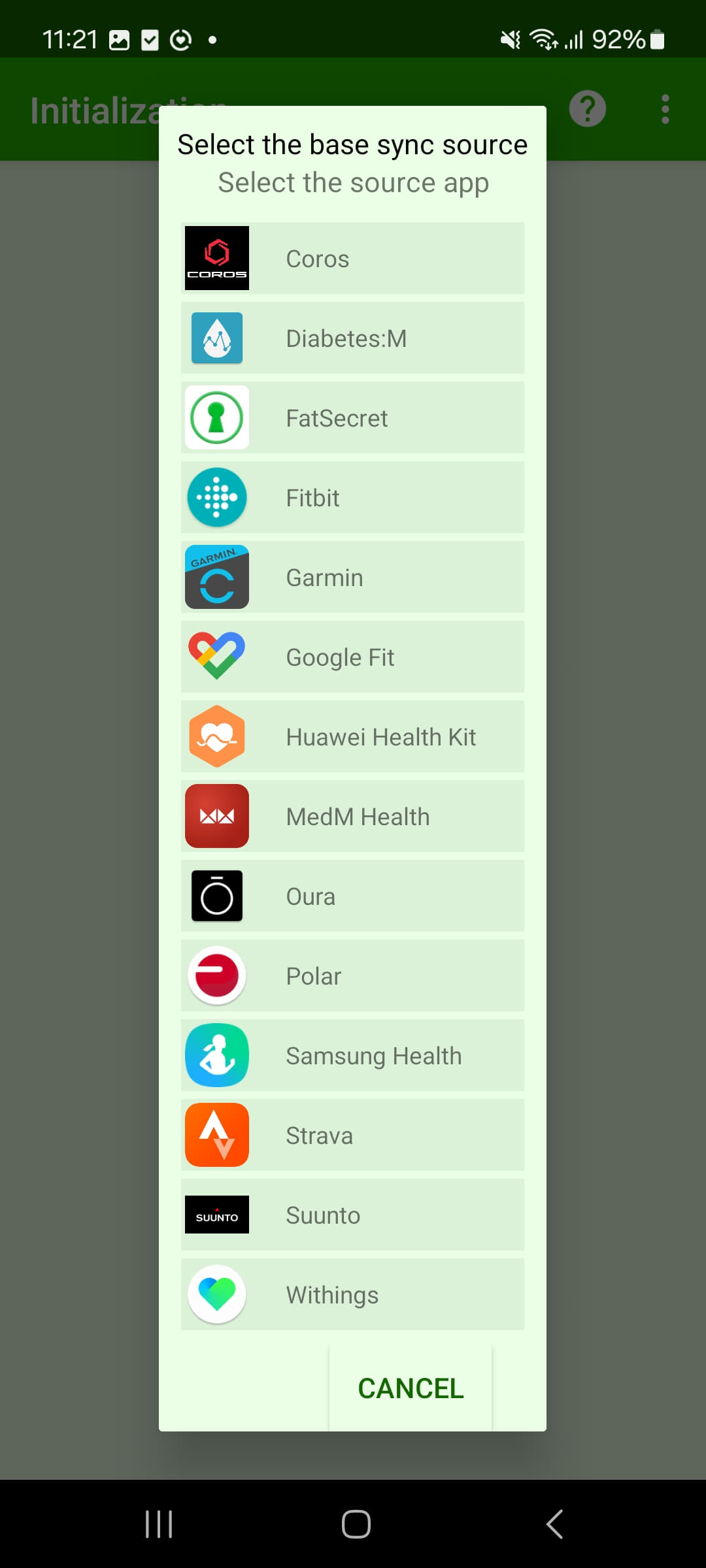
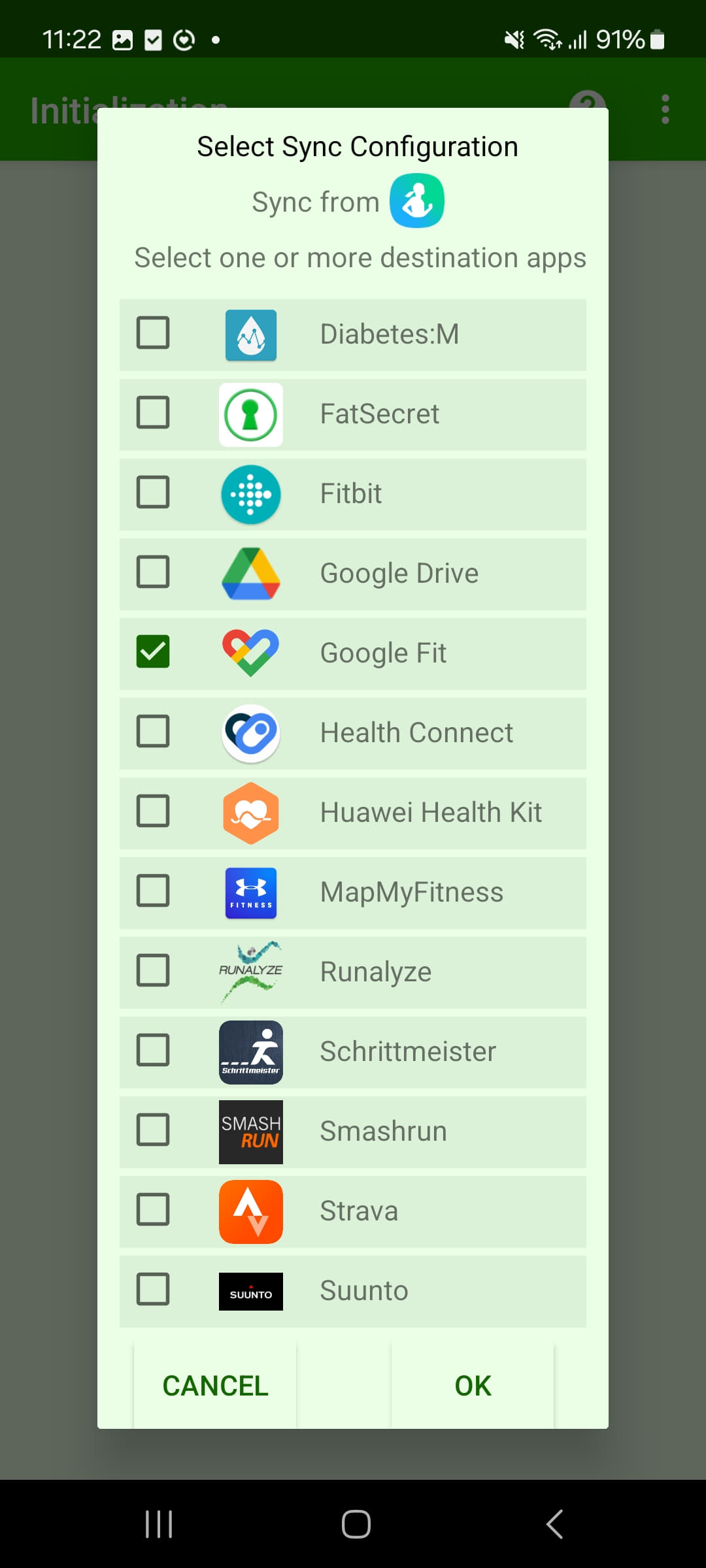
Pasul 3: Parcurge procesul de configurare și acordă permisiunile necesare aplicației.
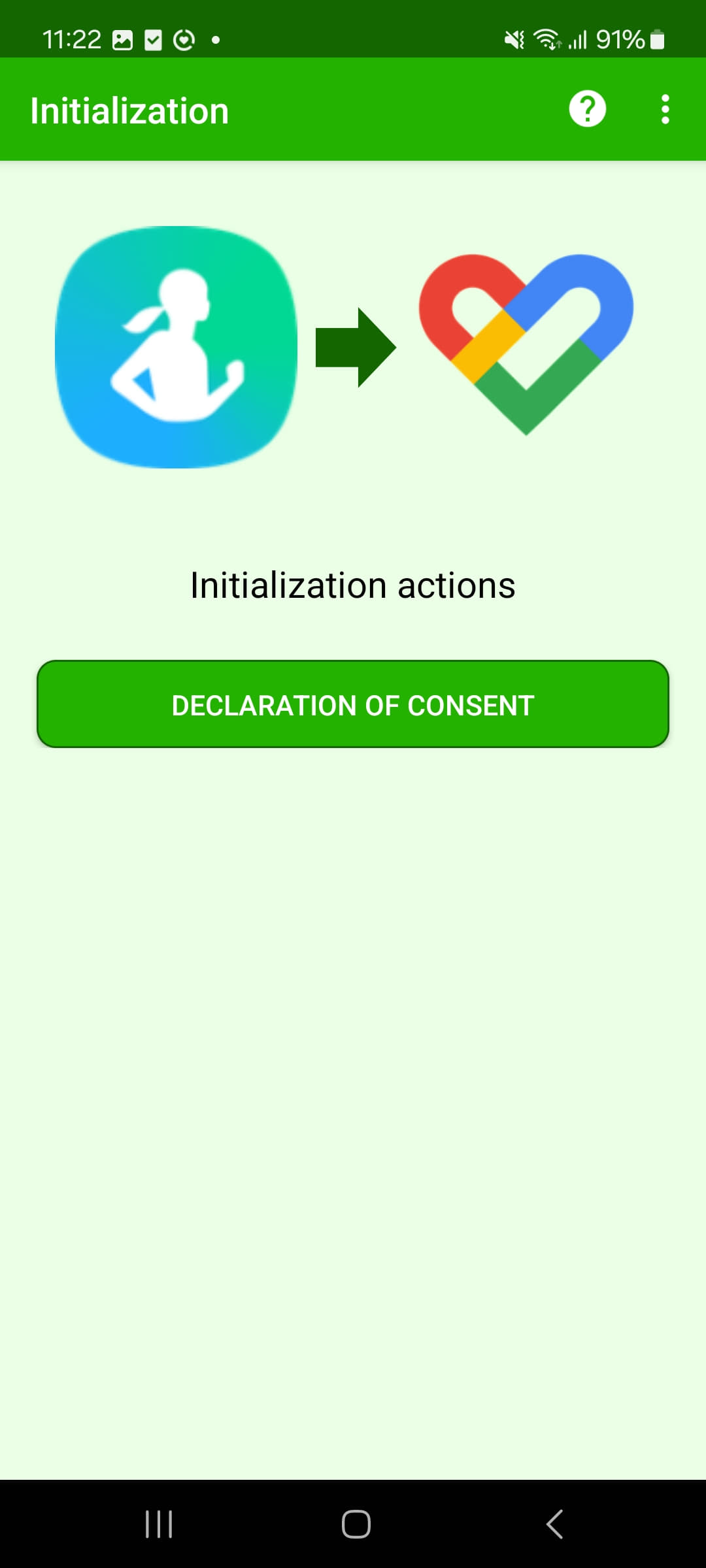
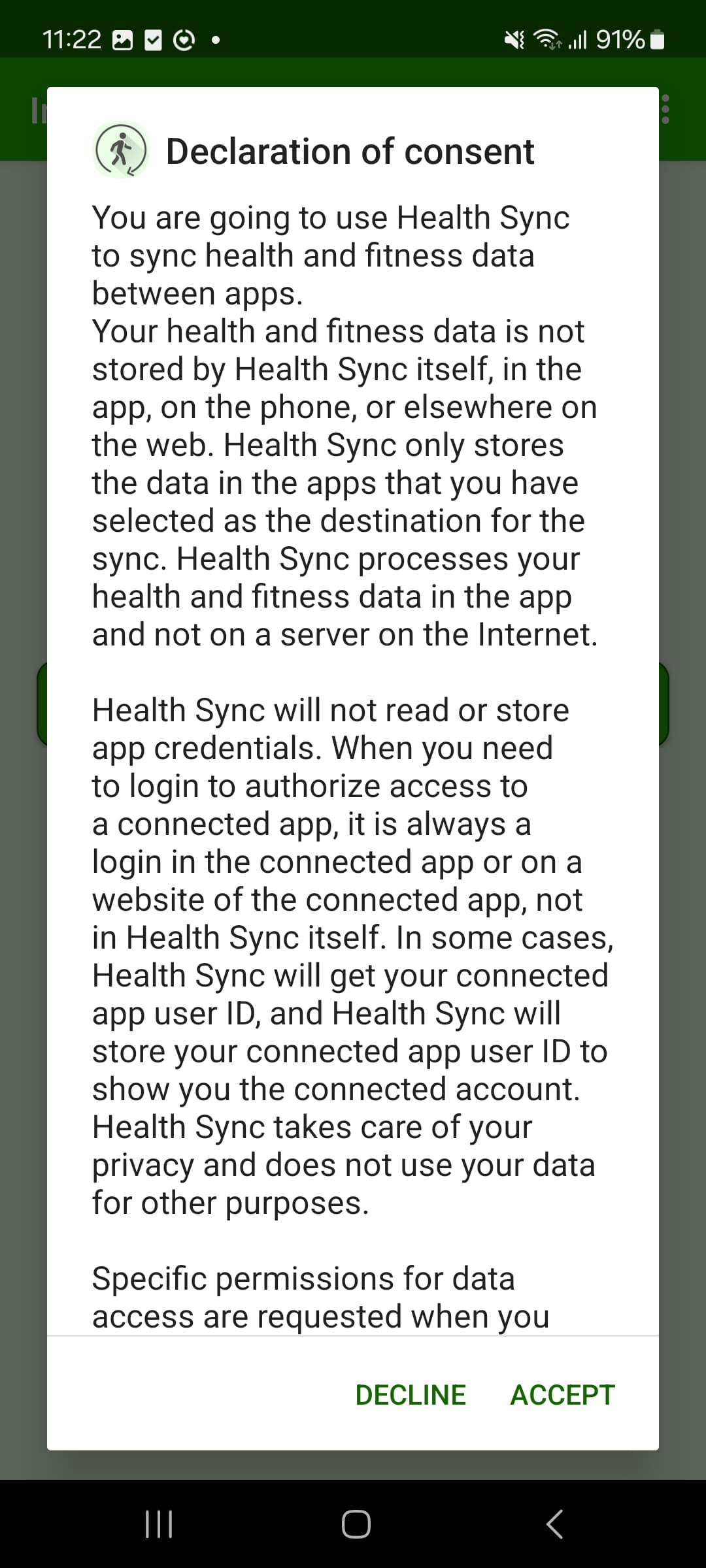
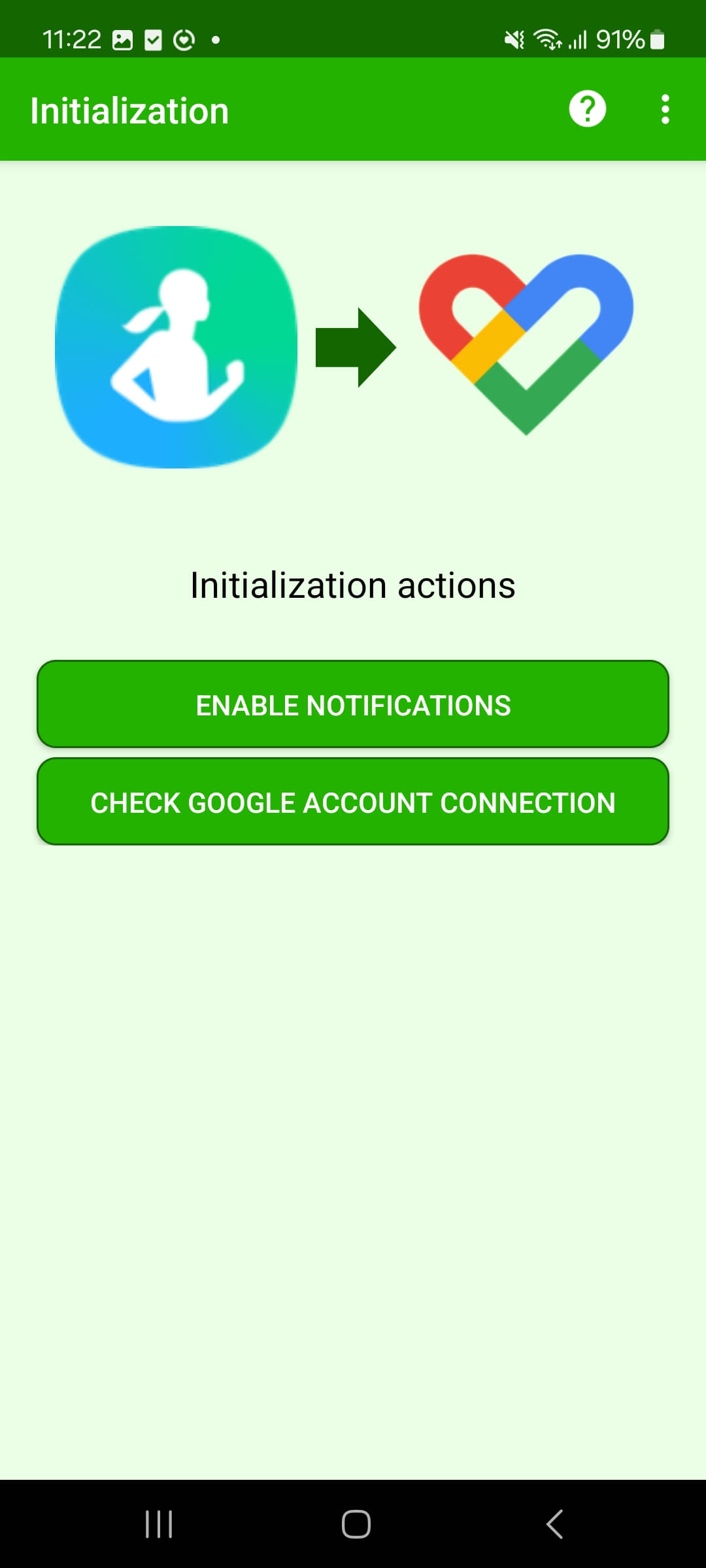
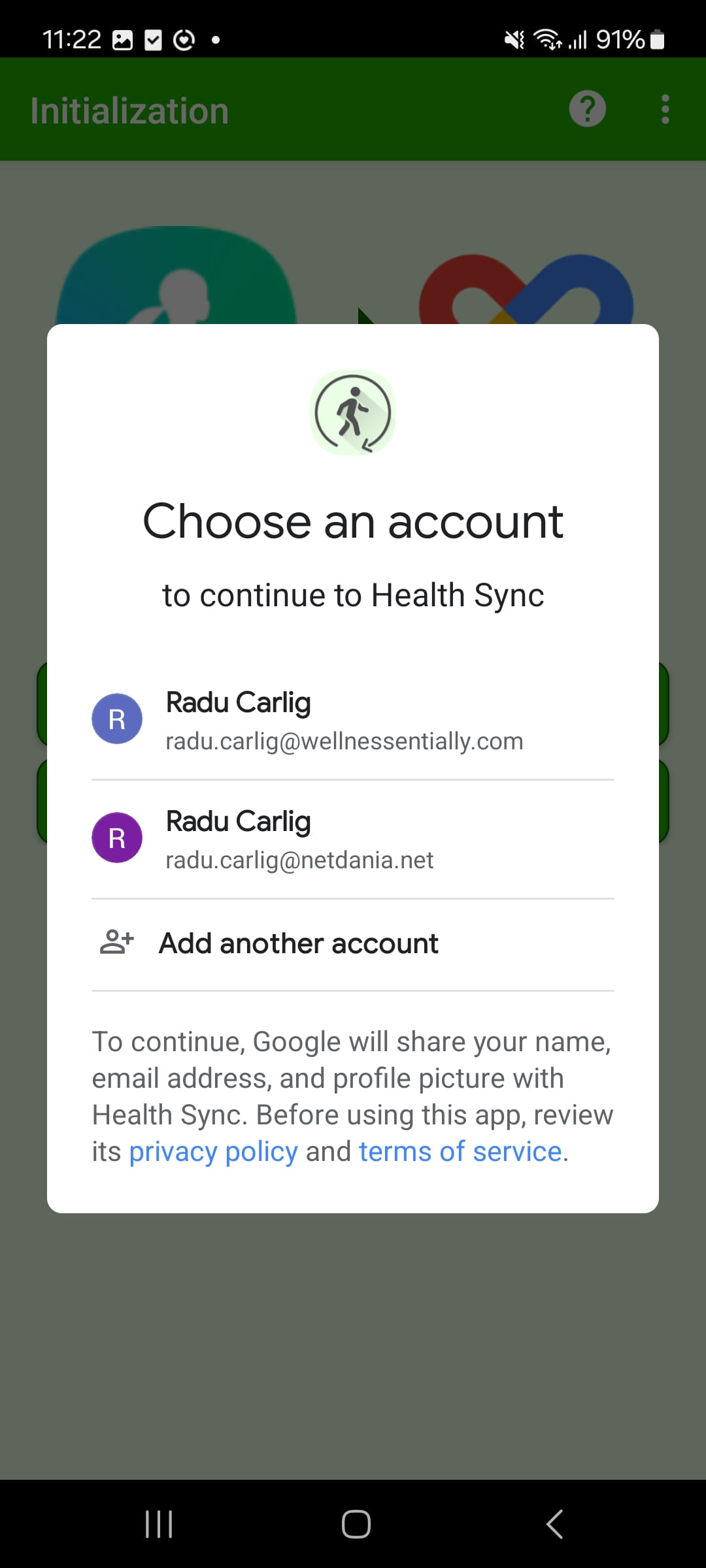
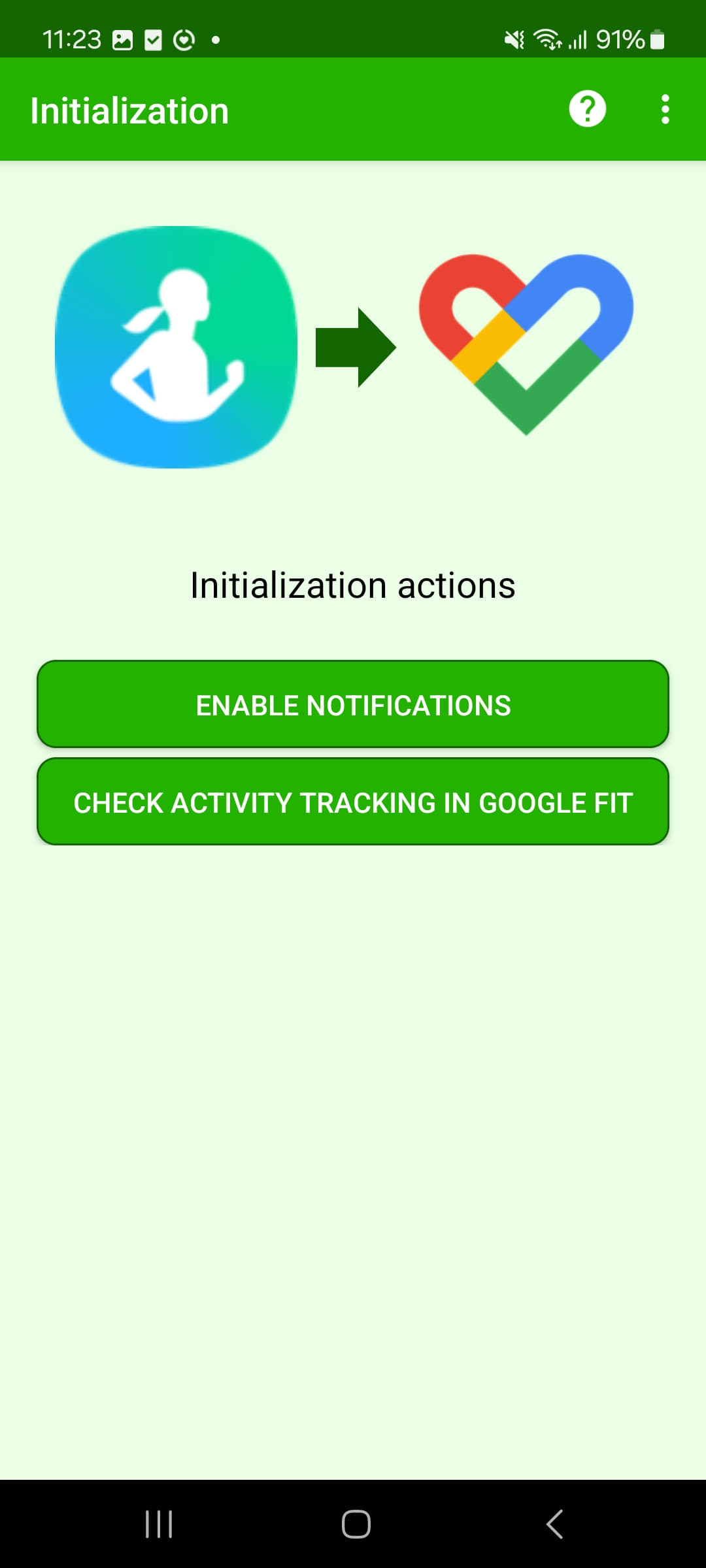
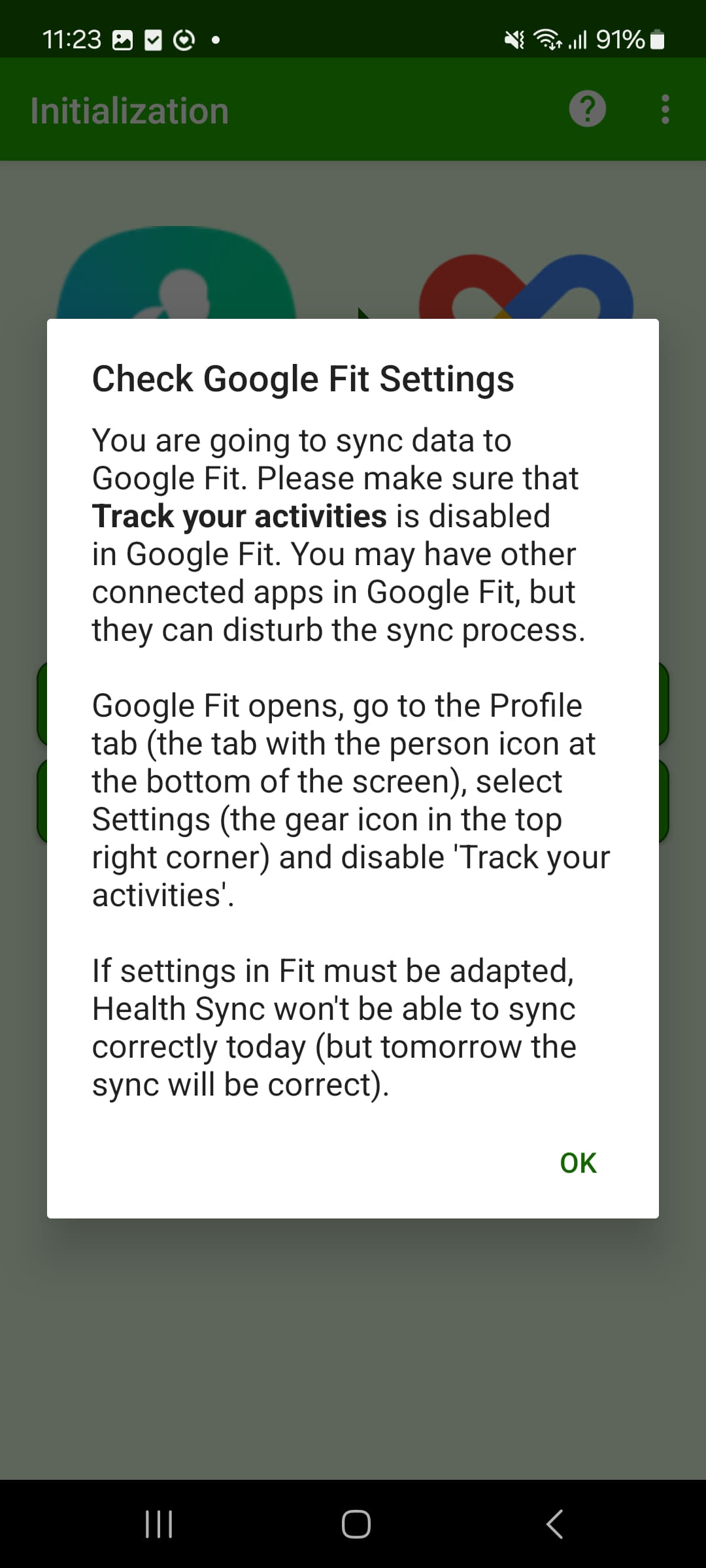
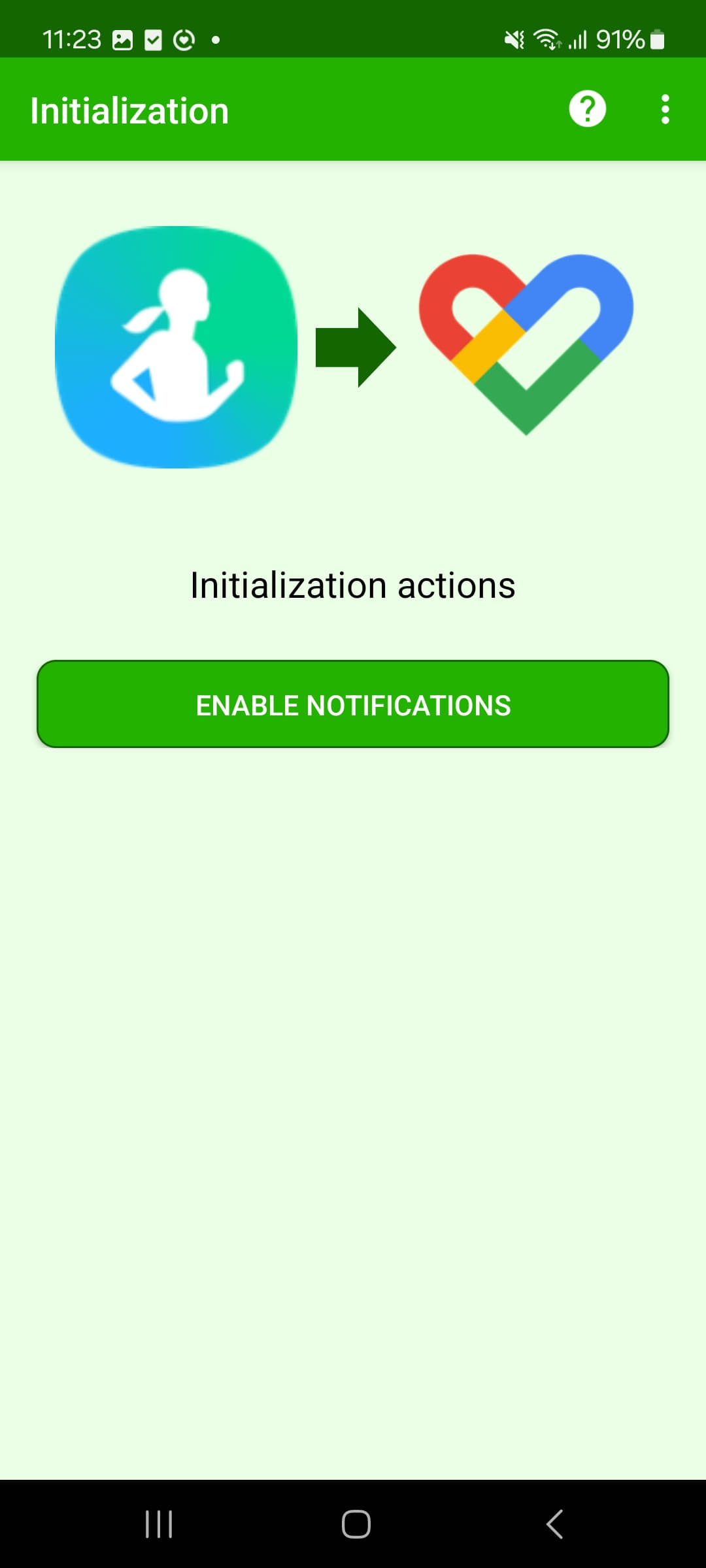
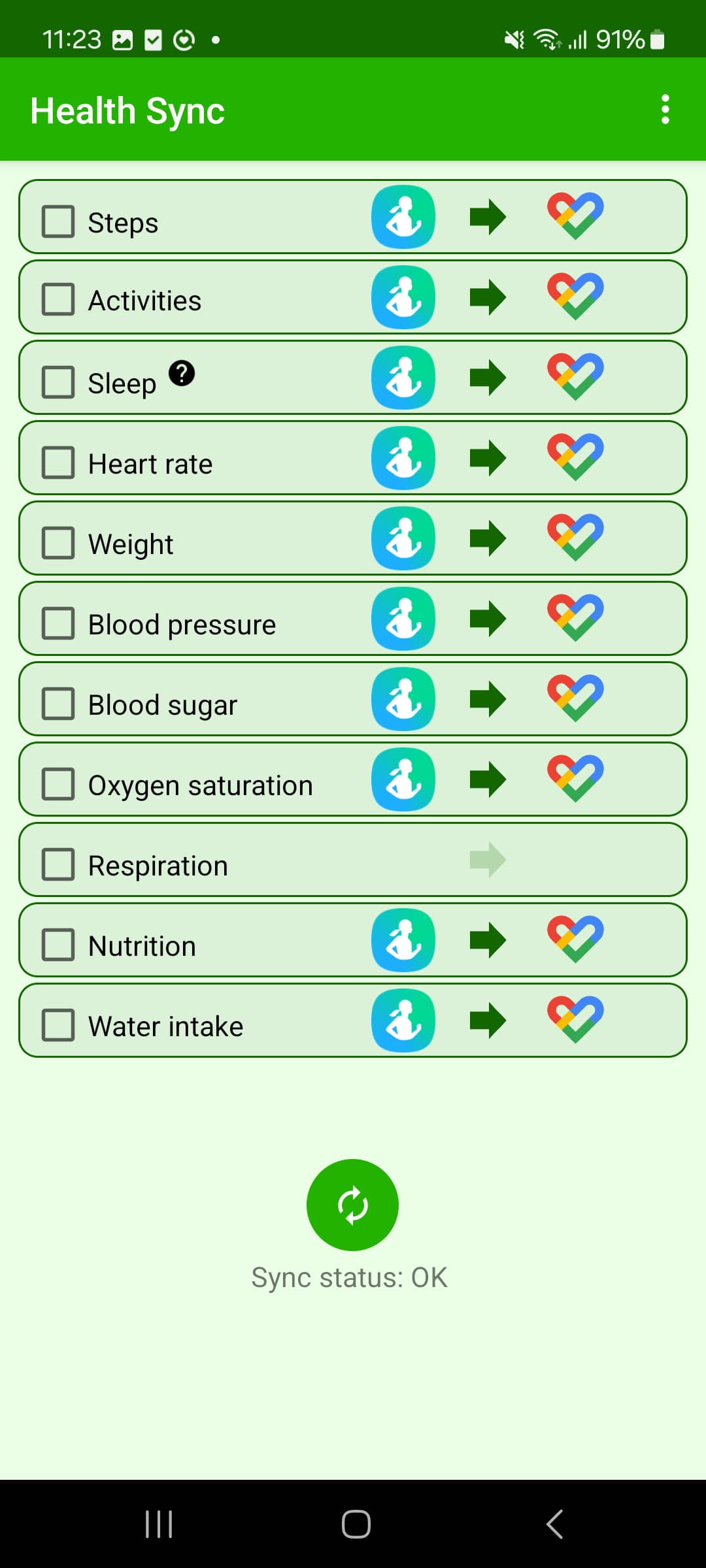
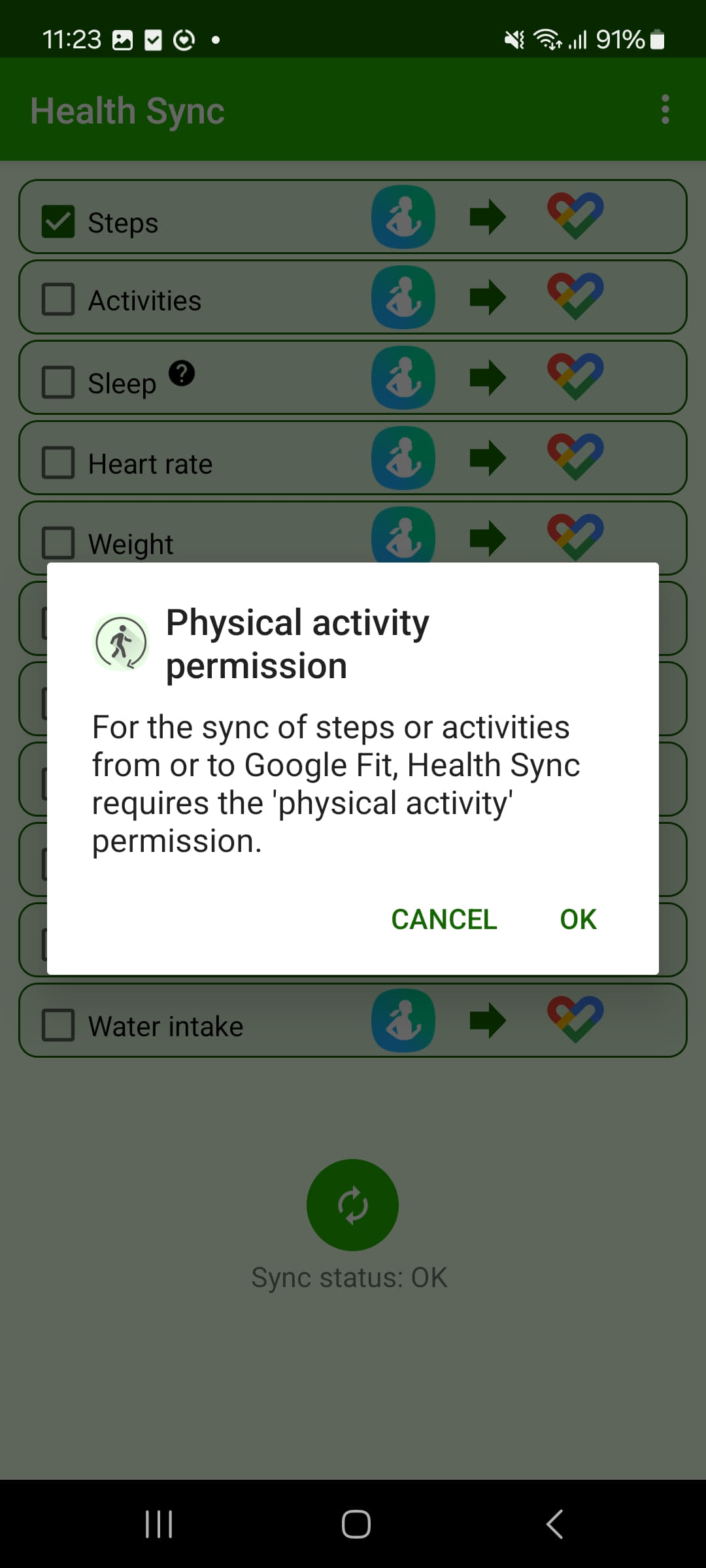
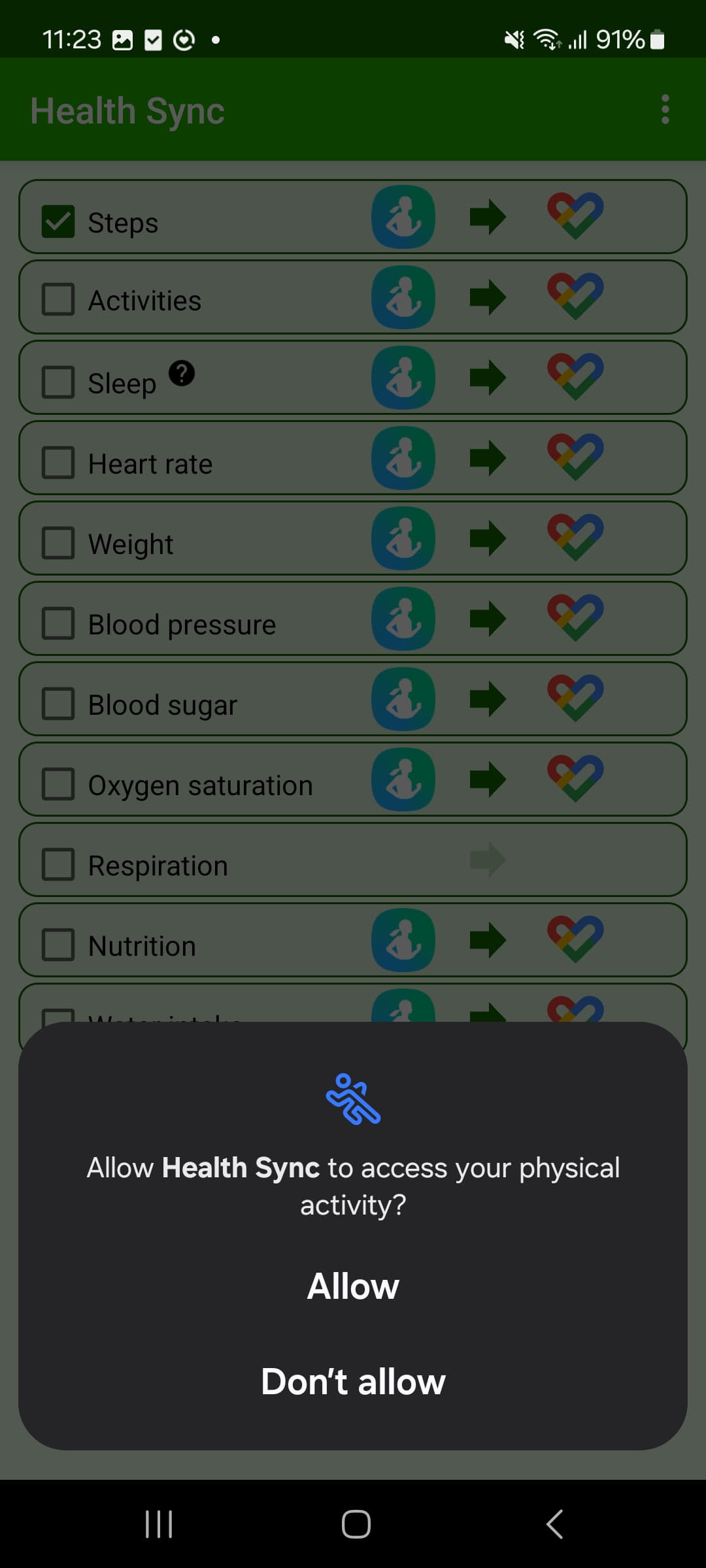
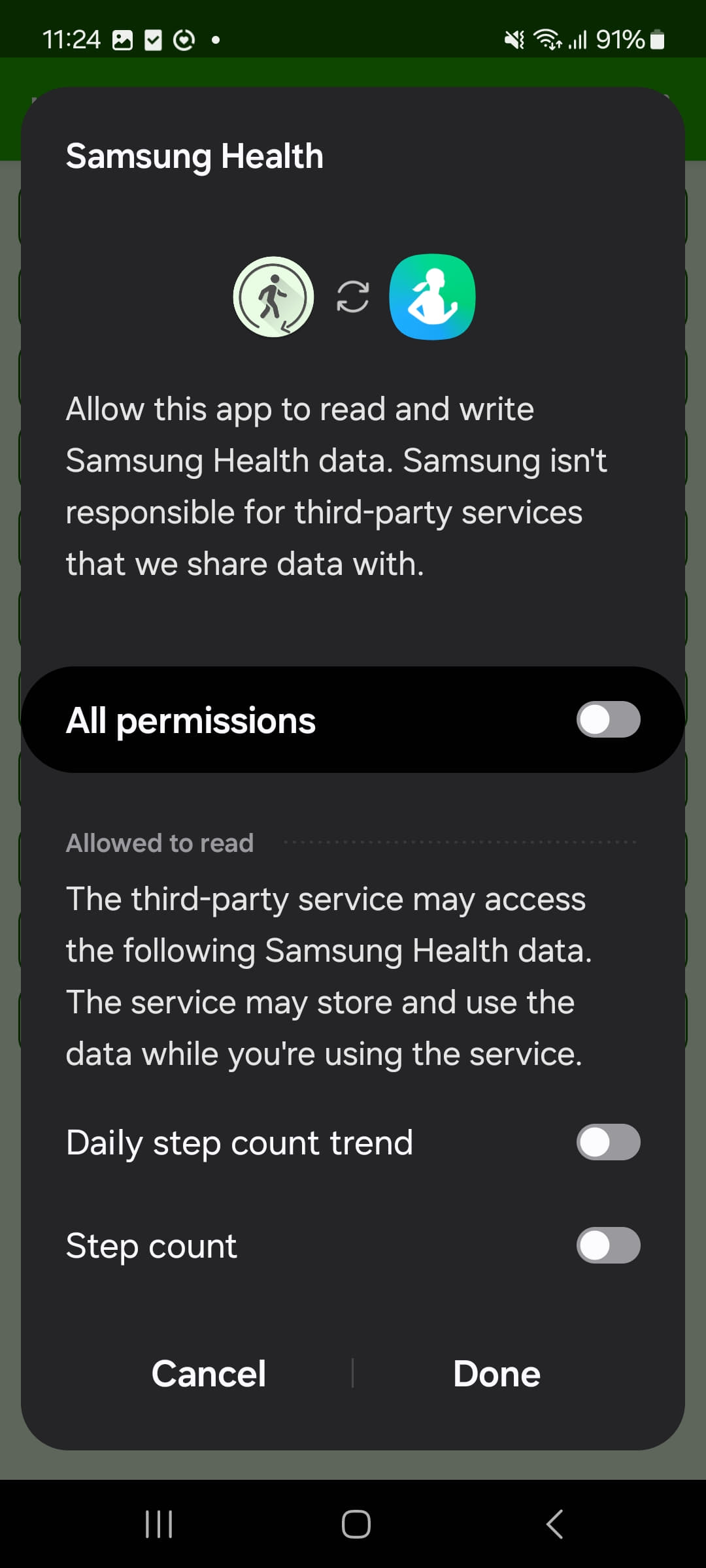
Pasul 4: După ce ai terminat procesul de configurare, ar trebui să vezi ecranul următor care îți permite să sincronizezi pașii din serviciul ales cu Health Connect.
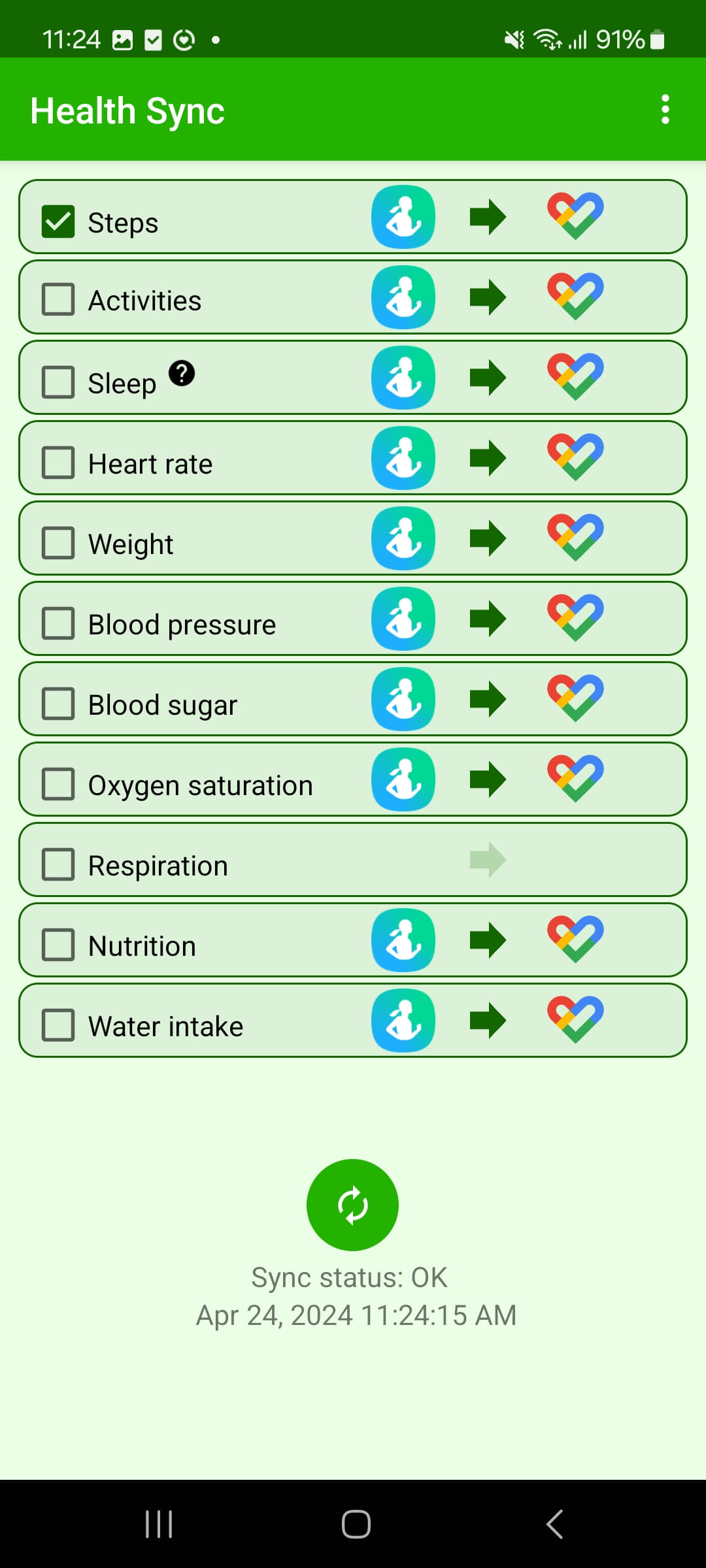
Pasul 5: Odată ce ai sincronizat pașii, ar trebui să poți vedea același număr de pași în aplicația Health Connect.
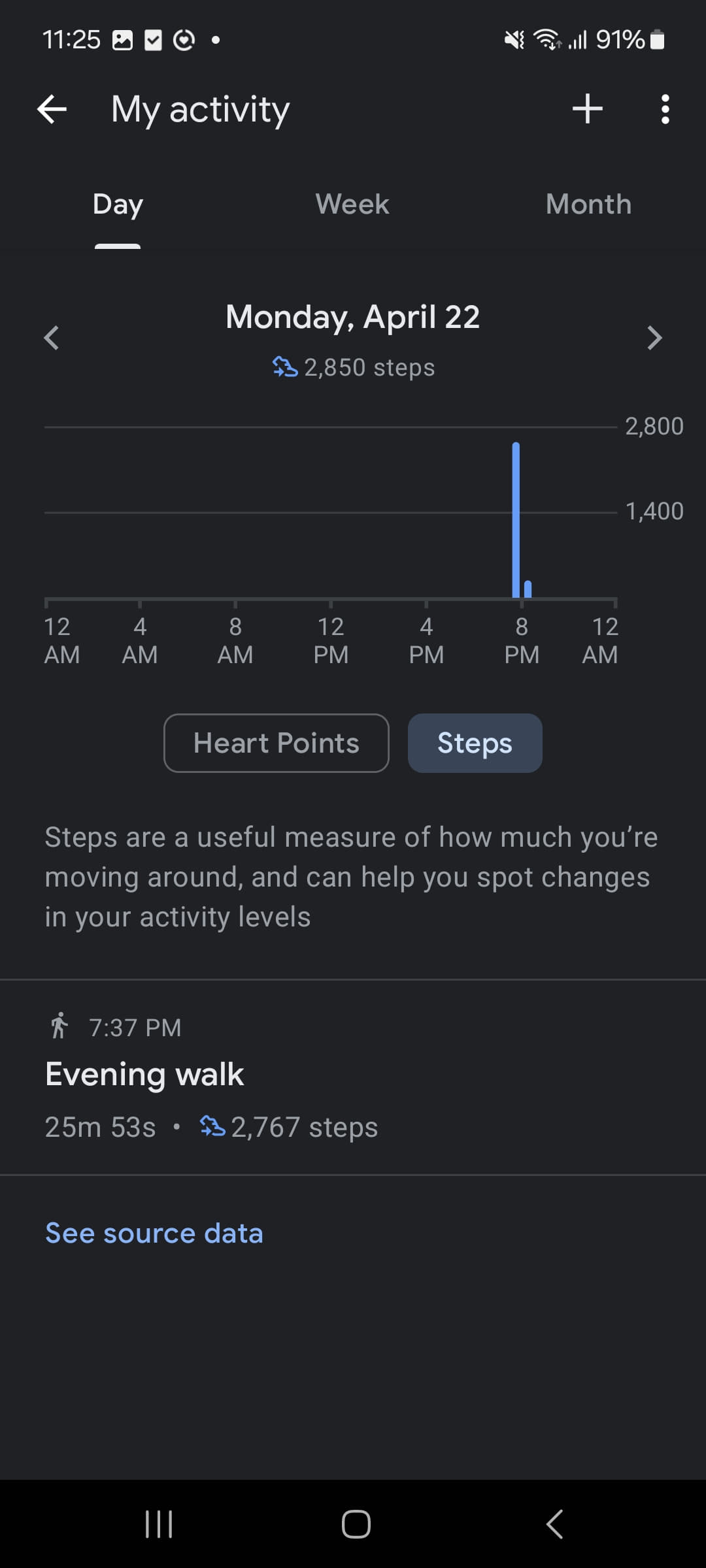
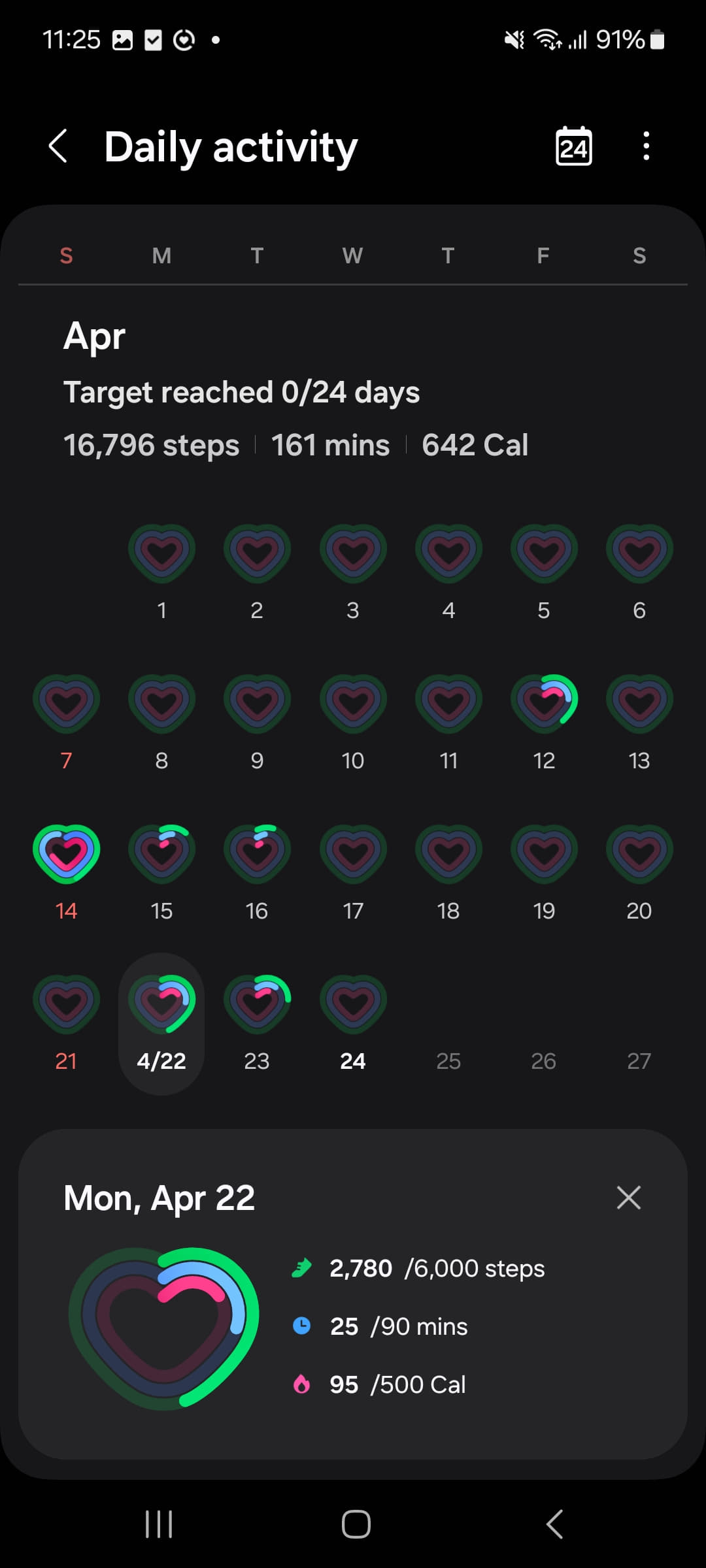
Am un telefon Huawei, dar folosesc alt tracker de fitness, cum sincronizez datele?
Depinde de telefon. Pe un Huawei fără servicii Google (aplicația instalată din AppGallery) putem citi doar pașii de pe telefon sau, când opțiunea apare în Profil -> Setări -> Sănătate, pașii din aplicația Huawei Health. Un ceas de alt brand nu poate fi citit pe aceste telefoane.
Dacă telefonul Huawei are servicii Google și Health Connect instalat, scrie-ne la support@stepathon.io ca să activăm sincronizarea prin Health Connect pentru contul tău, apoi urmează pașii de la întrebarea 6.
Înapoi la CuprinsPot folosi Fitbit cu dispozitivele iOS?
Da. Pe iPhone, aplicația Fitbit scrie în Apple Health. Setează „Fitbit to Apple Health Sync” ca sursă principală pentru Pași în aplicația Health (Răsfoire -> Activitate -> Pași -> Surse de date și acces -> Editare). Același principiu se aplică pentru Garmin, Huawei Health sau orice alt ceas pe iPhone: aplicația ceasului trebuie să fie deasupra iPhone-ului. Mai multe detalii aici.
Înapoi la CuprinsPot folosi Xiaomi Band Pro 7?
Da. Folosește aplicația Mi Fitness (sau Zepp Life pentru Mi Band 4, 5 și 6) și activează din Profil -> Setări -> Health Connect sincronizarea pașilor. Dacă opțiunea Health Connect lipsește, actualizează Mi Fitness. Pe telefoanele Xiaomi setează și bateria pe Fără restricții, vezi întrebarea despre Xiaomi.
Înapoi la CuprinsMi-am schimbat telefonul în timpul competiției și am pierdut tot progresul meu, ce pot face?
Progresul nu este pierdut: istoricul competiției este salvat pe serverele noastre. La transferul pe un telefon nou, sistemul retrage permisiunile sensibile, inclusiv Health Connect, de aceea pașii se opresc pe telefonul nou. Ordinea corectă:
- Nu dezinstala încă aplicația de pe telefonul vechi.
- Pe telefonul nou, în aplicația de fitness oprește și repornește sincronizarea cu Health Connect, apoi în STEPathON mergi la Profil -> Setări -> Sănătate -> Testează conexiunea.
- Verifică în Health Connect -> Date și acces -> Pași -> Intrări că apar pași pe telefonul nou.
- Deschide competiția și trage în jos. Dacă lipsesc zile, trimite-ne la support@stepathon.io o captură cu vizualizarea săptămânală din aplicația de fitness de pe telefonul vechi și facem o ajustare.
Folosește același cont, nu crea unul nou. Anunță-ne cât mai repede după schimbare (regulamentul prevede 24 de ore).
Înapoi la CuprinsAm o versiune mai veche a brățării Xiaomi, pot să o folosesc?
Da, utilizați aplicația Zepp Life pentru a sincroniza datele brățării.
Înapoi la CuprinsAm telefon Huawei, pot să îl folosesc?
Da, suntem disponibili pe Huawei AppGallery. Pe Huawei va trebui să pornești serviciul de urmărire a pașilor (pedometrul) din Profil -> Setări -> Sănătate. Pașii sunt înregistrați numai în timp ce serviciul rulează; vei vedea notificarea „Contor pași” în bara de notificări.
După repornirea telefonului, deschide aplicația STEPathON ca să te asiguri că serviciul a pornit din nou. Setează bateria pe Fără restricții pentru STEPathON, altfel sistemul poate opri serviciul.
Înapoi la CuprinsPot folosi brățările de fitness cu Huawei?
Pe un telefon Huawei fără servicii Google, nu: sunt numărați doar pașii urmăriți de serviciul nostru pe telefon. Pe iPhone, Huawei Health scrie direct în Apple Health, deci un ceas Huawei funcționează fără aplicații suplimentare. Pe un telefon Android cu Google Play, un ceas Huawei se sincronizează prin Health Sync (vezi întrebarea 6 și întrebarea despre Health Sync).
Înapoi la CuprinsPașii se vor înregistra automat în aplicație?
Pașii se sincronizează doar când deschizi aplicația, mai exact ecranul competiției (sau tragi în jos acolo pentru reîmprospătare), ecranul Pașii mei sau butonul Testează conexiunea. Dacă aplicația nu este deschisă, pașii sunt numărați de telefon, dar nu ajung în competiție.
Pentru competiție, pașii se recuperează retroactiv: este suficient să deschizi aplicația o dată pe săptămână sau chiar în ultima zi, plus 24 de ore după încheiere, conform regulamentului. Pentru Banca de pași și pentru modul Pedometru se contorizează doar zilele în care ai deschis aplicația, iar acestea nu pot fi completate ulterior. O sincronizare zilnică este recomandată pentru un clasament actualizat.
Înapoi la CuprinsEste necesar să avem telefonul la noi în momentul când facem pașii?
Da, este necesar să aveți telefonul la dvs. sau un ceas/brățară de fitness conectată ulterior la telefon pentru a înregistra pașii. Pașii sunt înregistrați de sistemul de operare al telefonului și sincronizați cu aplicația noastră.
Înapoi la CuprinsAvem voie sa introducem date manual?
Nu. Introducerea manuală a pașilor nu este acceptată. Pașii trebuie să vină din monitorizarea automată a telefonului sau a unui tracker conectat. Când apar intrări manuale în datele sincronizate, acestea sunt eliminate din scorul competiției. Unele aplicații de ceas scriu pașii ca intrări manuale fără să știi, vezi întrebarea despre aplicațiile companion.
Înapoi la CuprinsCum validează STEPathON pașii și câștigătorii?
STEPathON notează competițiile folosind pașii sincronizați automat din surse acceptate (Apple Health pe iOS, Health Connect sau traseele descrise în acest FAQ pe Android / Huawei).
- Introducerea manuală nu este acceptată și este eliminată din scor când este detectată.
- Pașii ar trebui să vină de pe un singur telefon principal. Dacă schimbi dispozitivul, anunță support@stepathon.io cât mai repede (regulamentul prevede 24 de ore) și urmează pașii de la întrebarea 10.
- Modelele de activitate neobișnuite pot plasa un cont în verificare. Este o verificare, nu o descalificare automată: punctele contează până la o decizie umană.
- Finaliștii și conturile în verificare pot fi rugați să trimită capturi sau un export din aplicația de sănătate / pași a telefonului pentru perioada competiției.
- Descalificarea este o decizie umană. Dacă nu ești de acord, vezi cum poți contesta.
Regulile suplimentare ale companiei (dacă organizația partajează un link extra) se aplică peste regulamentul STEPathON, nu îl înlocuiesc.
Înapoi la CuprinsDe ce diferă pașii din STEPathON față de aplicația de sănătate?
Diferențele mici sunt frecvente. Motive tipice:
- Momentul sincronizării: STEPathON actualizează totalurile când deschizi ecranul competiției (vezi Pașii se vor înregistra automat?). Aplicația de sănătate poate arăta pași mai noi, încă nesincronizați.
- Două surse de pași: pe Android 14 sau mai nou, telefonul scrie și el pașii în Health Connect, lângă aplicația de fitness, iar totalul poate apărea umflat. Vezi de ce apare aproape dublul pașilor.
- Ordinea surselor: dacă telefonul stă deasupra aplicației ceasului în Health Connect sau Apple Health, câștigă valorile mai mici. Vezi diferența constantă.
- Întârziere de sincronizare: aplicațiile de fitness scriu în Health Connect la intervale, iar bateria restricționată întârzie și mai mult. Vezi pașii care apar cu întârziere.
- Intrări manuale: pașii manuali nu sunt acceptați și sunt eliminați din scor când sunt detectați. Vezi aplicațiile care scriu intrări manuale.
- Ziua de competiție: clasamentul folosește ziua UTC, aplicația de sănătate ora locală. Vezi fusul orar.
Deschide STEPathON zilnic în timpul competiției ca clasamentul să rămână actualizat. Dacă rămâne o diferență mare după sincronizare, scrie la support@stepathon.io cu modelul telefonului, aplicația de fitness și două capturi pentru aceeași zi: totalul din aplicația de fitness și ecranul Health Connect -> Date și acces -> Pași -> Intrări.
Înapoi la CuprinsDe ce îmi arată STEPathON aproape dublul pașilor din aplicația de fitness?
Începând cu Android 14, telefonul scrie și el pașii în Health Connect, sub numele modelului (de exemplu „Galaxy S25” sau „Pixel 7 Pro”), în paralel cu aplicația ta de fitness. Health Connect combină sursele după lista de prioritate, iar când ambele scriu, totalul combinat poate ieși mai mare decât în aplicația de fitness. Nu este vina ta: este o setare activată implicit, pe care mulți utilizatori nici nu știu că o au.
Cum rezolvi: deschide Health Connect -> Date și acces -> Pași -> tab-ul Acces, apasă pe intrarea cu numele telefonului și retrage-i permisiunea de Scriere pentru Pași. Alternativ, la Prioritate aplicații pune aplicația de fitness pe primul loc. Apoi închide complet STEPathON, redeschide și trage în jos pe ecranul competiției. Pentru zilele deja afectate, scrie-ne la support@stepathon.io cu o captură a vizualizării săptămânale din aplicația de fitness și corectăm totalul la valorile reale.
Înapoi la CuprinsAm dat toate permisiunile, dar STEPathON arată 0 pași. Ce am ratat?
Permisiunea pe care ne-ai dat-o nouă ne lasă doar să citim din Health Connect. Separat, aplicația ta de fitness trebuie configurată să scrie în Health Connect, iar asta nu se întâmplă automat. Verifică în Health Connect -> Date și acces -> Pași -> tab-ul Intrări: dacă este gol, nicio aplicație nu scrie pași acolo.
Deschide aplicația de fitness (Samsung Health, Mi Fitness, Honor Health, Garmin Connect) și activează acolo sincronizarea cu Health Connect. Pe Samsung, repornește apoi telefonul. Pe Android 13 sau mai vechi, verifică întâi că Health Connect este instalat din Google Play. Pe Android 14 sau mai nou, dacă nu ai ceas, telefonul poate scrie singur pașii în Health Connect. Ghid video: sincronizarea pașilor pe Android.
Înapoi la CuprinsDe ce apar pașii cu întârziere sau lipsesc câteva mii și apoi revin?
Aplicațiile de fitness nu scriu în Health Connect în timp real, ci la intervale, iar optimizarea bateriei întârzie și mai mult acest lucru, în special pe Xiaomi, Huawei și pe versiunile recente de One UI. Se recunoaște după o diferență care variază de la o oră la alta și care se recuperează singură.
Deschide aplicația de fitness, lasă-o să sincronizeze, verifică în Health Connect, apoi trage în jos în STEPathON pe ecranul competiției. Ca să nu se mai repete, setează bateria pe Fără restricții pentru aplicația de fitness, pentru Health Connect și pentru STEPathON.
Înapoi la CuprinsÎmi lipsesc constant pași și diferența este mereu cam aceeași. Ce verific?
O diferență constantă înseamnă de obicei ordinea greșită a surselor. Health Connect și Apple Health elimină suprapunerile după o listă de prioritate, iar dacă telefonul sau o aplicație secundară stă deasupra aplicației ceasului, câștigă valorile mai mici ale telefonului.
Pe Android: Health Connect -> Date și acces -> Pași -> Prioritate aplicații, pune aplicația ceasului pe primul loc. Pe iOS: Health -> Răsfoire -> Activitate -> Pași -> Surse de date și acces -> Editare, mută ceasul deasupra iPhone-ului. Pe iOS, aceeași cauză explică și situația în care numărul scade în timpul zilei, după ce ceasul se sincronizează.
Înapoi la CuprinsFolosesc Health Sync pentru un ceas Huawei și îmi lipsesc constant câteva mii de pași pe zi
Health Sync are o perioadă de probă de 7 zile. După ce expiră, versiunea gratuită sincronizează mult mai rar, ceea ce produce o lipsă sistematică de aproximativ 1.000 până la 3.000 de pași pe zi. Versiunea plătită este o achiziție unică de aproximativ 3 euro și rezolvă complet problema.
Verifică în plus ca Health Sync să nu fie restricționat de la baterie și ca sesiunea contului Huawei să fie activă. Dacă autentificarea Huawei se strică, golește cache-ul aplicației Huawei Health și actualizează HMS Core. Pe iPhone nu ai nevoie de Health Sync: Huawei Health scrie direct în Apple Health.
Înapoi la CuprinsAm activat Health Connect în Samsung Health, dar tot nu apar pașii
Deschide Samsung Health -> cele trei puncte -> Setări -> Health Connect și activează scrierea pentru Pași. Repornirea telefonului este obligatorie: Samsung Health de multe ori nu începe să scrie până când serviciile de sistem nu repornesc. Dacă tot nu merge, dezactivează, repornește, reactivează și repornește din nou.
Samsung Health nu trimite întotdeauna tot, așa că deschide-l zilnic și pune-i bateria pe Fără restricții. Pe Android 14 sau mai nou, verifică și dacă telefonul scrie pașii ca sursă separată (vezi dublul pașilor). Ghid video: aici.
Înapoi la CuprinsAm un Xiaomi, Redmi sau POCO și sincronizarea se oprește după câteva ore
Pe aceste telefoane, sistemul închide agresiv aplicațiile care nu sunt în față. Este obligatoriu să setezi bateria pe Fără restricții și să activezi Autostart pentru Mi Fitness, pentru Health Connect și pentru STEPathON.
Sincronizarea cu Health Connect se activează din Mi Fitness -> Profil -> Setări -> Health Connect. Pentru Mi Band 4, 5 și 6 folosește Zepp Life în locul Mi Fitness. Dacă opțiunea Health Connect lipsește din meniu, actualizează aplicația.
Înapoi la CuprinsAm un ceas sau o brățară de alt brand. Cum știu dacă funcționează cu STEPathON?
Ce contează nu este marca ceasului, ci aplicația companion de pe telefon. Caută în acea aplicație, la Profil sau Setări, o opțiune de Health Connect sau de partajare a datelor. Dacă există, activeaz-o și pașii ajung la noi.
Funcționează astfel Samsung Health, Mi Fitness, Zepp Life, Garmin Connect, Honor Health, Fitbit și, pe iOS, Huawei Health. Aplicațiile generice de tip Da Fit, FitCloudPro, GloryFit sau WearPro de obicei nu oferă această opțiune. Dacă nu o găsești, scrie-ne numele exact al aplicației la support@stepathon.io și îți spunem sincer dacă se poate; altfel poți folosi numărarea pașilor de pe telefon.
Înapoi la CuprinsPașii apar în Health Connect, permisiunile sunt corecte, dar STEPathON tot nu îi ia. De ce?
Unele aplicații companion scriu pașii în Health Connect marcați ca intrare manuală, nu ca înregistrare automată. Regulamentul de fair play nu acceptă intrări manuale, indiferent de sursă, așa că acești pași nu sunt contorizați în competiție. Am confirmat acest comportament la Canyon Life. Nu este vina ta și, din păcate, nu există o soluție tehnică din partea noastră pentru aceste aplicații.
Ce poți face: pe Android 13 sau mai vechi, treci pe numărarea pașilor de pe telefon (Profil -> Setări -> Sănătate -> Resetează setările -> Pedometru). Pe Android 14 sau mai nou, folosește o aplicație care înregistrează automat sau lasă telefonul să scrie pașii în Health Connect. Pentru zilele afectate, scrie-ne la support@stepathon.io cu o captură a vizualizării săptămânale din aplicația ceasului și facem o ajustare.
Înapoi la CuprinsAr trebui să reinstalez aplicația dacă nu se sincronizează?
Nu, reinstalarea aproape întotdeauna înrăutățește situația. Șterge permisiunile pentru Health Connect sau Apple Health și, dacă foloseai modul Pedometru, distruge definitiv istoricul local de pași, pentru că nu îl mai ține nicio altă platformă. Istoricul competiției rămâne salvat la noi.
Încearcă întâi Profil -> Setări -> Sănătate -> Testează conexiunea și acordă permisiunea dacă ți se cere. Dacă testul eșuează, scrie-ne mesajul afișat. Dacă ai reinstalat deja, trimite-ne capturi din aplicația de sănătate pentru perioada afectată și facem o ajustare.
Înapoi la CuprinsContul meu apare ca inactiv sau pașii s-au oprit brusc. Ce fac?
Nu există o excludere automată pentru inactivitate. De obicei sursa de sănătate s-a deconectat (de exemplu după o actualizare de sistem sau după ce ai retras o permisiune), iar aplicația arată 0 pași fără să te avertizeze.
Mergi la Profil -> Setări -> Sănătate și apasă Testează conexiunea. Dacă ți se cere permisiunea, acord-o. Dacă testul spune că nu putem citi pașii, apasă Resetează setările și reia configurarea. Nu dezinstala aplicația. Pașii din competiție se recuperează după reconectare.
Înapoi la CuprinsDe ce diferă pașii din Competiție de cei din Banca de pași?
Sunt două mecanisme diferite. Competiția recuperează pașii retroactiv, deci chiar dacă deschizi aplicația mai târziu, zilele anterioare se completează. Banca de pași (StepBank) este un clasament lunar al organizației și colectează doar în zilele în care ai deschis aplicația, iar zilele ratate nu pot fi completate ulterior. De aceea Banca de pași poate arăta un total mai mic. Deschide aplicația zilnic dacă vrei ca ambele să fie exacte.
Înapoi la CuprinsDe ce nu se potrivesc pașii de azi cu ce arată telefonul meu?
Ziua de competiție se calculează în UTC, ca toți participanții să fie măsurați pe același interval, indiferent de fusul orar. Aplicația ta de sănătate folosește ora locală, așa că pașii de seară pot apărea în ziua următoare de competiție. Nu se pierde niciun pas.
Pe ecranul competiției ai un comutator: Fus orar UTC arată ziua oficială folosită pentru clasament, iar Fus orar local arată aceleași date după ora ta. Clasamentul folosește întotdeauna varianta UTC.
Înapoi la CuprinsCe înseamnă „în verificare” / investigație?
Dacă o parte din activitatea ta trebuie verificată mai atent, contul poate fi marcat în verificare. Este o verificare de rutină, nu o decizie finală: punctele contează în continuare deocamdată.
Vei primi un email când se întâmplă asta. Dacă ai context relevant (configurare dispozitiv, sursă de sync, capturi), răspunde la support@stepathon.io în 48 de ore.
După verificare, un om poate ridica semnalul, cere mai multe informații sau, dacă activitatea nu respectă regulile, descalifica contul. Vezi și cum validăm pașii și cum poți contesta.
Înapoi la CuprinsCum pot contesta o descalificare?
Dacă ești descalificat, primești un email care explică faptul că un model de activitate a fost considerat în afara regulilor competiției (poate include un detaliu opțional). Punctele din competiție sunt resetate.
Pentru a contesta: răspunde la acel email (sau scrie la support@stepathon.io) în 3 zile de la decizie, cu dovezi că modelul nu reflectă activitatea ta reală, de exemplu capturi sau un export din aplicația implicită de pași a telefonului pentru perioada competiției.
Contestațiile după termen pot să nu fie luate în considerare. Include numele competiției și emailul contului STEPathON.
Înapoi la CuprinsConsumă mai multă baterie aplicația STEPathON?
Nu, aplicația STEPathON nu consumă mai multă baterie decât alte aplicații de fitness. Aplicația folosește serviciile de sistem (Health Connect, Apple Health) sau pedometrul telefonului pentru a număra pașii și, implicit, nu rulează în fundal.
Din acest motiv este necesar să accesați aplicația STEPathON o dată pe zi pentru a sincroniza pașii.
Înapoi la CuprinsDe ce nu văd opțiunea Actualizare în fundal?
Opțiunea Actualizare în fundal apare în Profil doar în aplicația mobilă și doar când este activată de noi pentru aplicație. Dacă nu o vezi, este dezactivată momentan sau folosești aplicația web. Sincronizarea sigură se face oricum când deschizi aplicația, așa că nu depinzi de această opțiune.
Înapoi la CuprinsCum activez Actualizarea în fundal?
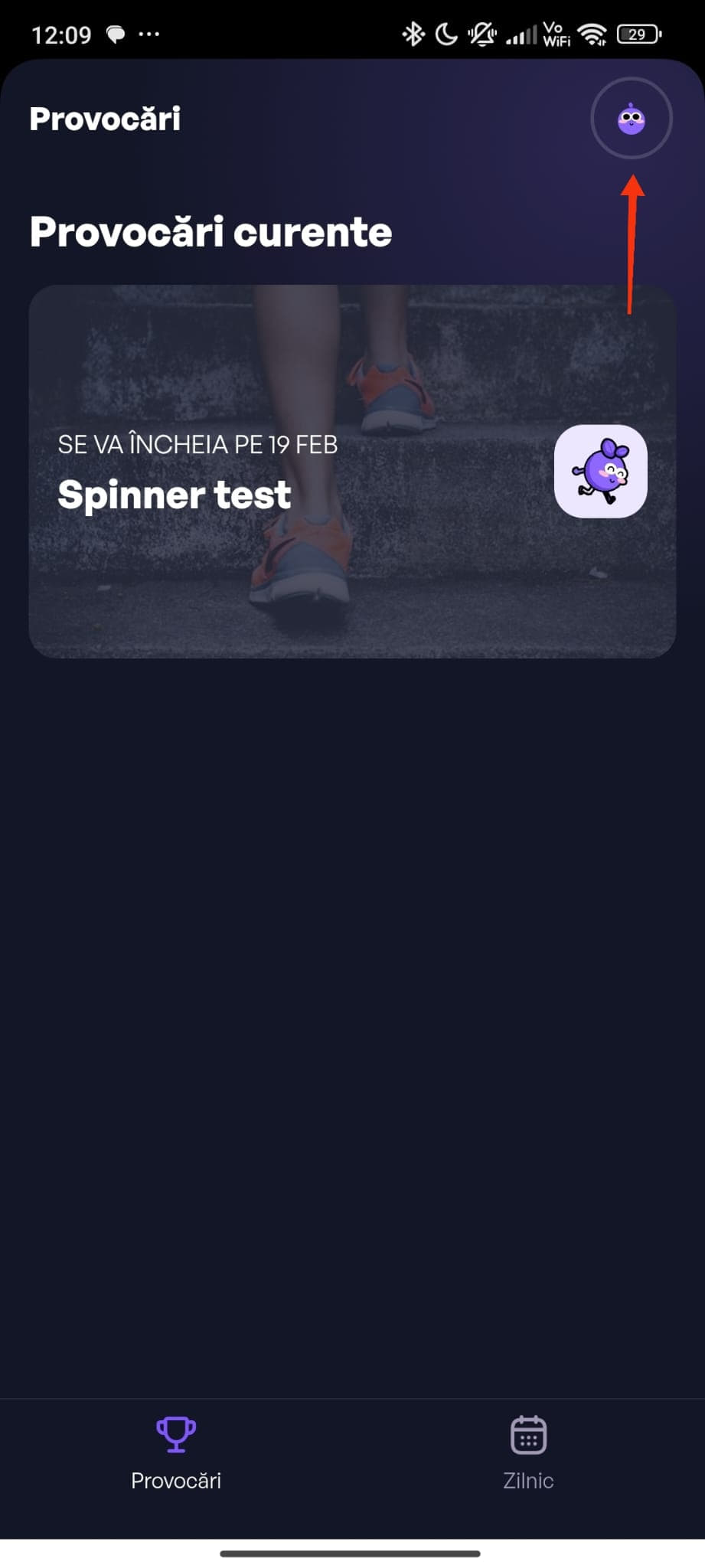
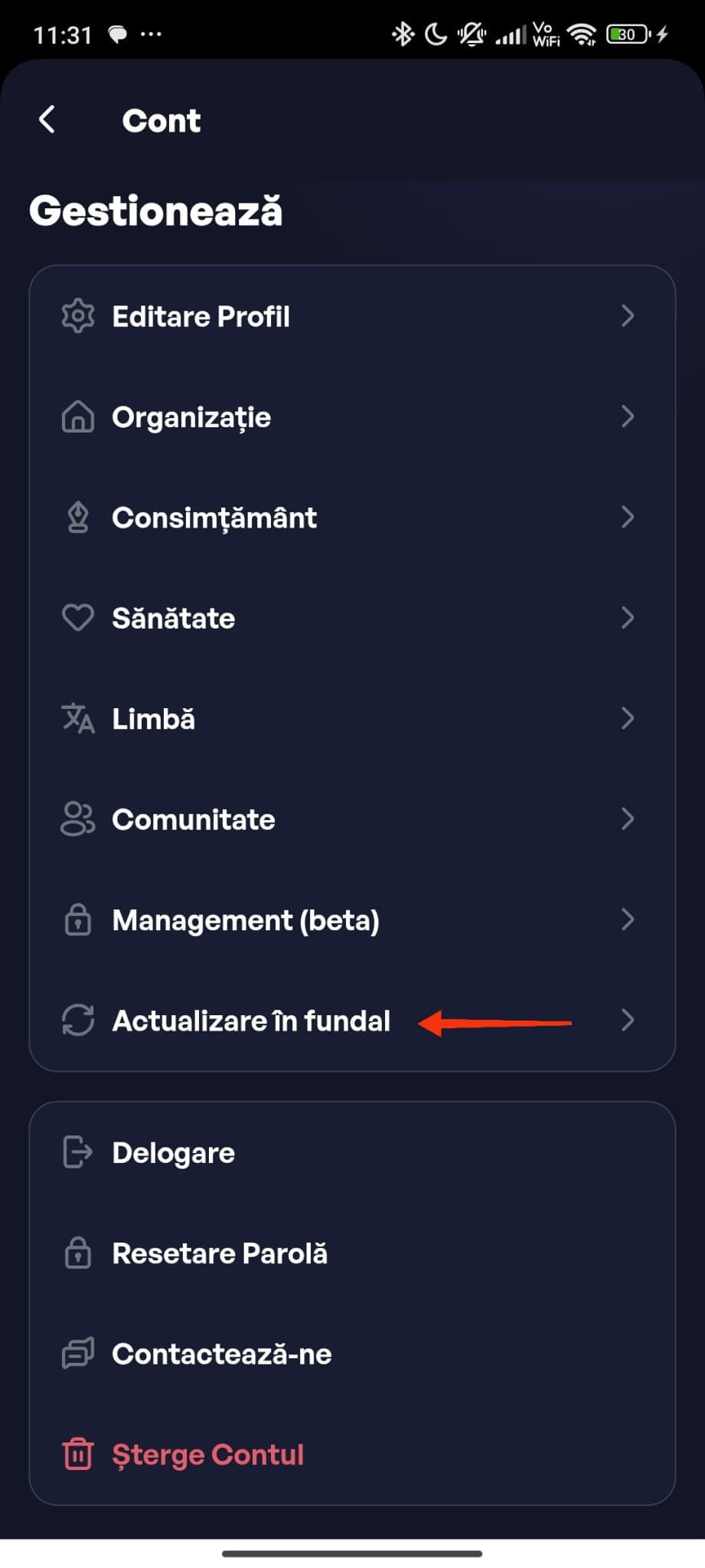
Pasul 1: Accesează profilul tău.
Pasul 2: Apasă pe „Actualizare în fundal”.
Pasul 3: Activează „Activează Actualizare în Fundal” și apasă Salvează.
Funcția funcționează doar când aplicația rulează în fundal; închiderea forțată a aplicației o oprește. Este o funcție opțională, în curs de extindere, și nu înlocuiește deschiderea zilnică a aplicației: sincronizarea garantată se face doar când deschizi ecranul competiției.
Pot folosi Garmin pe Android?
Da. Conectează dispozitivul Garmin prin aplicația Garmin Connect și activează sincronizarea cu Health Connect. În aplicația Health Connect, deschide Pași, apoi gestionează sursele de date și pune Garmin pe primul loc, astfel încât pașii de la ceas să fie numărați corect în STEPathON.
Înapoi la CuprinsAm o întrebare care nu este listată aici, unde pot să o pun?
Contactați-ne la support@stepathon.io pentru întrebări suplimentare. Ghiduri video și alte resurse: pagina de ajutor.
Înapoi la Cuprins